HO_CAD【プロパティ】を使おう!初心者さん向け
川下 政明
建設ナビ
このブログではkentemさんの土木CADソフト「A納図」を使って、重力式擁壁の断面図を作図する手順を画像つきでわかりやすく解説します。
「CADは難しそう」「どこから始めればいいかわからない」という方でも大丈夫です。この記事では、用紙の設定から完成までの全工程を4つのステップに分けて丁寧に説明しています。施工管理・職長の方はもちろん、工業高校や専門学校で土木を学ぶ学生の方にも参考にしていただける内容です。
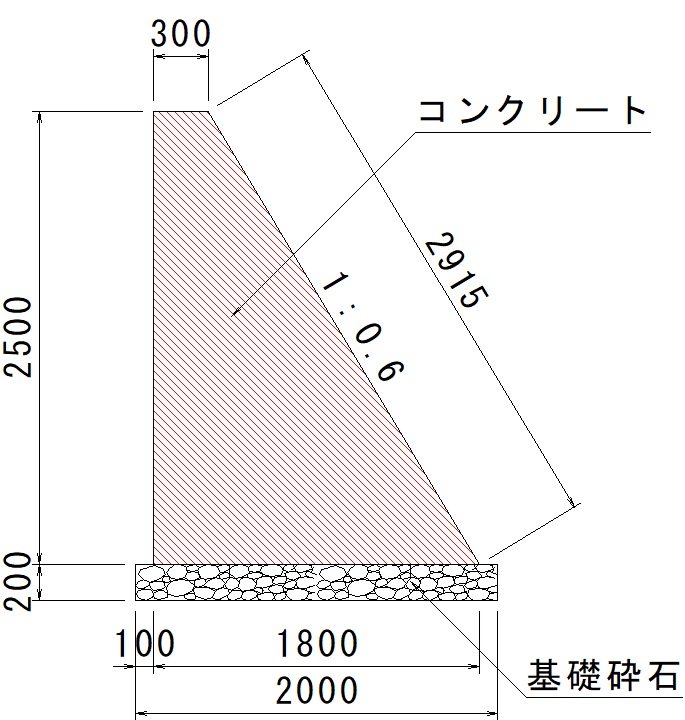
まずは完成形を確認しておきましょう。これを目標に作図を進めていきます。
作図を始める前に、重力式擁壁の基本をおさえておきましょう。
重力式擁壁とは、コンクリート自体の重さ(自重)で背面の土圧に抵抗する構造物のことです。内部に鉄筋を使わない「無筋コンクリート」でつくられるのが特徴で、構造がシンプルなため施工しやすく、現場でも広く使われています。
高さの目安:1.0〜3.0m程度
断面形状:台形(前面が傾斜、背面が垂直)
主な使用場所:道路の法面保護、宅地造成、水路沿いなど
今回作図する擁壁の主な寸法は以下のとおりです。
初心者向けポイント:重力式擁壁は断面形状がシンプルなため、CAD作図の練習素材として最適です。線分・ボックス・寸法線・ハッチングといった基本コマンドをひととおり練習できます。
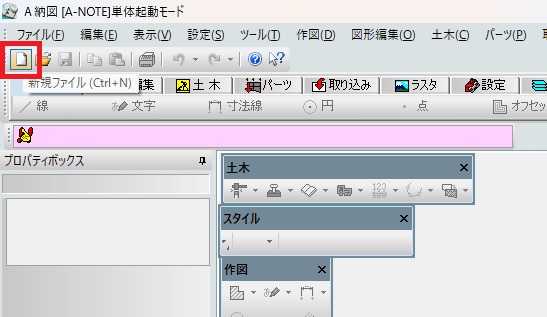
A納図が起動したら、まず新規ファイルを作成します。
画面左上の「新規ファイル」アイコンをクリックします。
新規作成ダイアログが開いたら、以下のように設定します。
「OK」をクリックします。
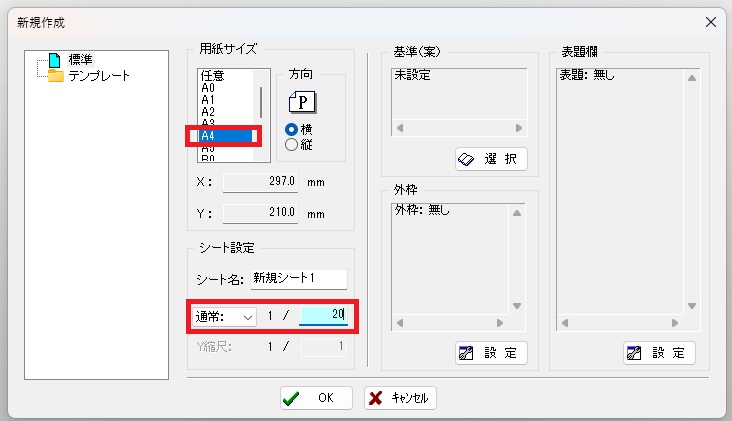
縮尺について:縮尺1/20は、図面上の1mmが実際の20mmに相当することを意味します。今回の擁壁(壁高2,500mm)をA4用紙に収めるには1/20〜1/50程度が適しています。縮尺は作図開始前に決めておきましょう。後から変更することも可能ですが、文字や寸法線などの位置を修正しなければならない場合があります。
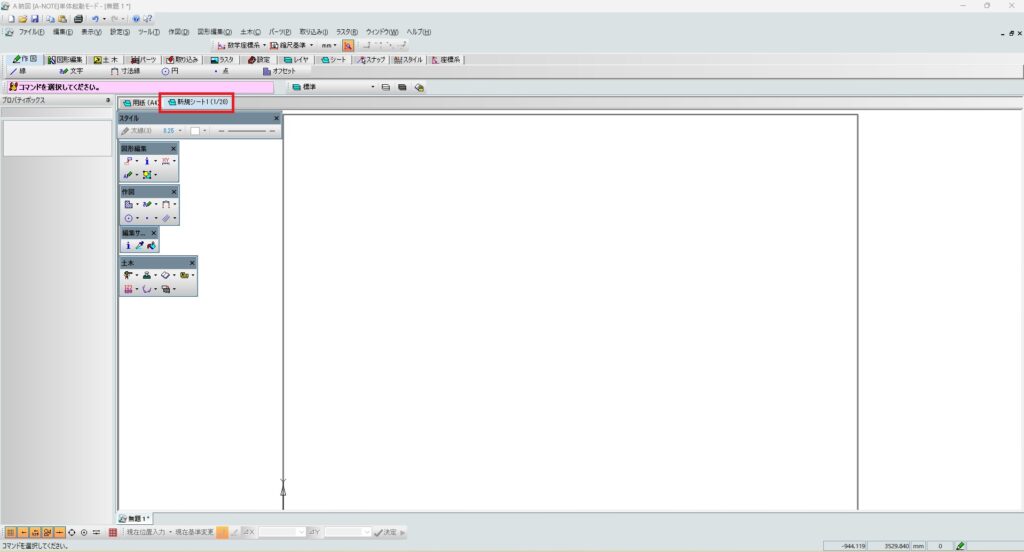
新規シート「A4用紙、縮尺1/20」が作成されました。
レイヤとは、図面を「重ね合わせた透明なシート」のようなものです。
躯体・寸法・ハッチングをそれぞれ別のレイヤに分けて管理することで、後から特定の要素だけを編集・非表示にすることができます。

作図を始める前に、以下の3つのレイヤを作成しておきましょう。
レイヤ設定画面から「追加」ボタンを押してレイヤを作成します。


レイヤを追加したら「OK」をクリックします。

なぜレイヤを分けるの?:たとえば印刷時に「寸法線だけ非表示にして確認したい」「ハッチングだけ色を変えたい」といった場合に、レイヤを分けておくと一括で操作できて便利です。最初から習慣にしておきましょう。
レイヤを「躯体」に切り替えてから作図を始めます。

擁壁の外形は「線分」コマンドで描きます。

プロパティボックスで以下を設定します。
線分スタイルを「極太線(5)0.50」と設定します。

モードとは?
「連続」モードは、単独線を連続して描画します。クリックするたびに前の点から線がつながります。
「折れ線」モードは、折線(連続線)を描画します。※始点から終点までの複数の線を一つの要素として描画します。
外形のような連続した形には「連続」又は「折れ線」を使うと便利です。
「単独」モードは、1本ずつ独立した線を描くモードです。
重力式擁壁の上端から作図します。
画面の適当な位置で始点をクリックし、天端幅(300mm)・壁高(2,500mm)などの寸法を入力しながら擁壁の外形を描いていきます。

下端(1,800㎜)を入力してクリックします。

注意:角度・長さはプロパティボックスの「長さ」「角度」に数値を直接入力すると正確に描けます。フリーハンドで描いた場合は後から修正が必要になるため、数値入力を習慣にしましょう。
角度固定を「自由」に設定して、線分をスタートした端点をクリックします。

右クリックをして「確定」をクリックします。

重力式擁壁の図形が完成しました。

擁壁の下に位置する底版(フーチング:基礎となる水平部分)は、「ボックス」コマンドを使うと寸法を直接入力できて正確に描けます。
作図メニューから「ボックス」を選択します。

プロパティボックスに以下を入力します。

基準となる位置を設定します。

水平基準「中」とは?:ボックスを配置するとき「クリックした点をボックスのどこに合わせるか」を決める設定です。「中」にすると、クリックした点を中心に左右均等に広がります。擁壁の中心線に合わせて底版を配置するときに便利です。
マウスカーソルの認識(スナップ機能)を「中点」に設定します。

擁壁の下端の線の中点(三角マークが表示されます)にカーソルを合わせてクリックします。左右対称のきれいな位置に一発で配置できます。
スナップ機能について:スナップとは「線の端点や中点に自動で吸い付く機能」のことです。正確な位置に合わせて作図するために欠かせない機能です。スナップがオンになっているかどうかは、ツールバーの「スナップ」ボタンで確認できます。

基礎砕石の四角形を作図しました。

外形が描けたら、レイヤを「寸法」に切り替えます。

「作図」→「寸法線」→「寸法線」をクリックします。

に設定します。

重力式擁壁の高さと、基礎砕石の厚さまで連続で寸法線を引きます。

右クリックで「確定」をクリックします。

横の寸法線を引きます。
モードを「単独」に変更します。
端部をクリックし、右クリックで「確定」で終了です。

斜め部分(前面傾斜)の寸法は、寸法種類を「平行」に変更すると傾斜に沿った寸法線が描けます。

端部をクリック→右クリック「確定」で終了です。

寸法線の位置がずれているときは、「図形編集」→「伸縮位置変更」で調整できます。
赤〇で囲っている部分の寸法線を短くします。
「寸法線」→「形状編集」

モードを「伸縮位置変更」にします。
先方線の端点を移動します。

修正が完了しました。

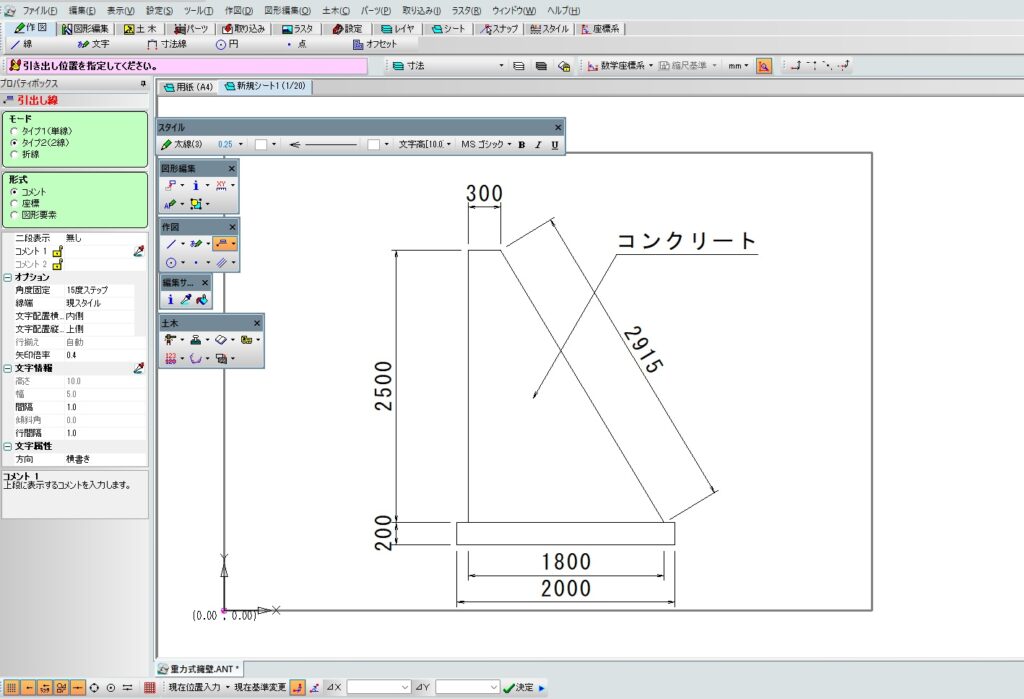
材料名(「コンクリート」「基礎砕石」など)は「引出し線」コマンドで入力します。
メニューバーの「寸法線」→「引出し線」を選択します。


引出し線の始点(図形上の材料部分)をクリックします。
折れ点・テキスト配置位置の順にクリックします。
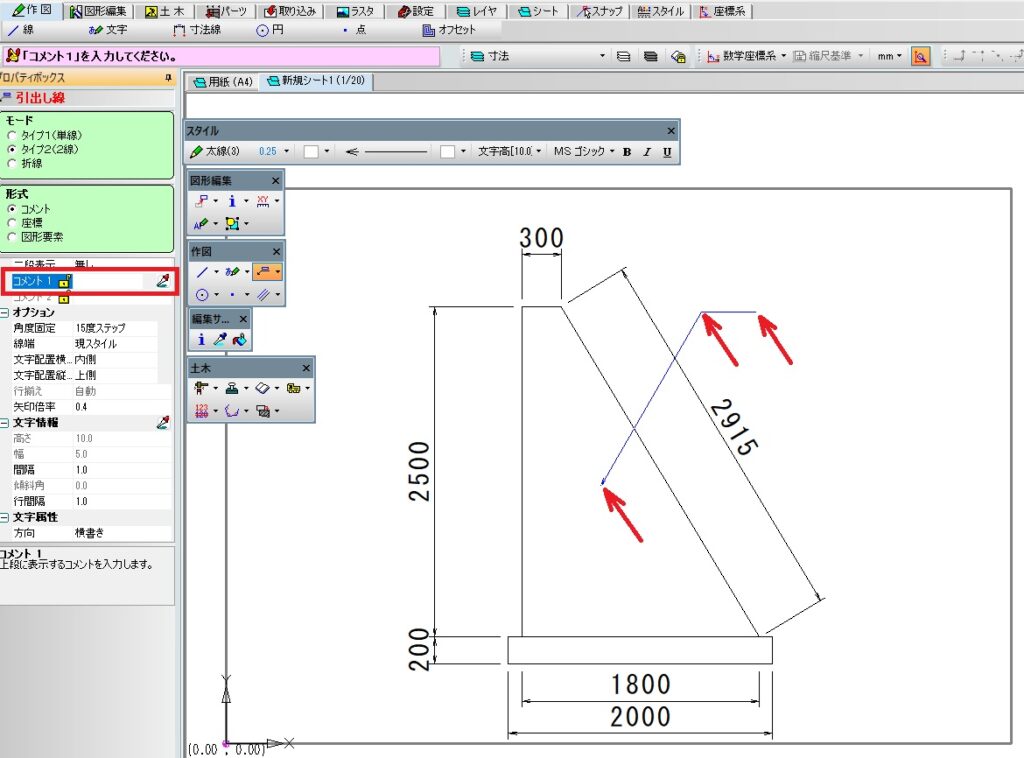
プロパティボックスの「コメント1」に注記文字を入力します。
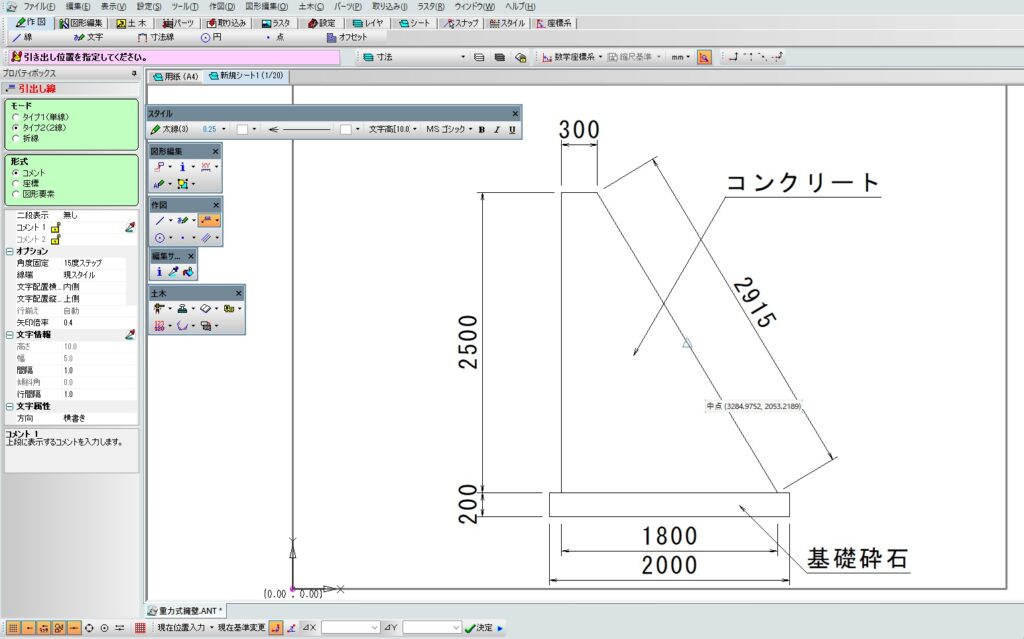
同じく「基礎砕石」も入力します。
前面傾斜の勾配「1:0.6」は「文字」コマンドで斜面に沿わせて入力します。
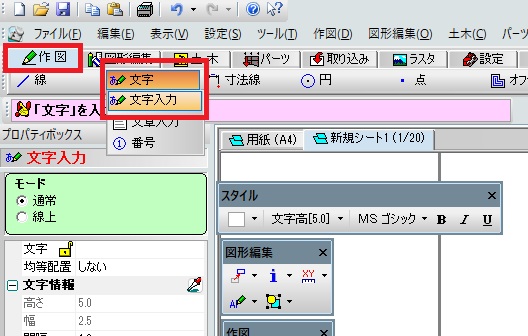
「文字」コマンドを選択します。
プロパティボックスで以下を設定します。
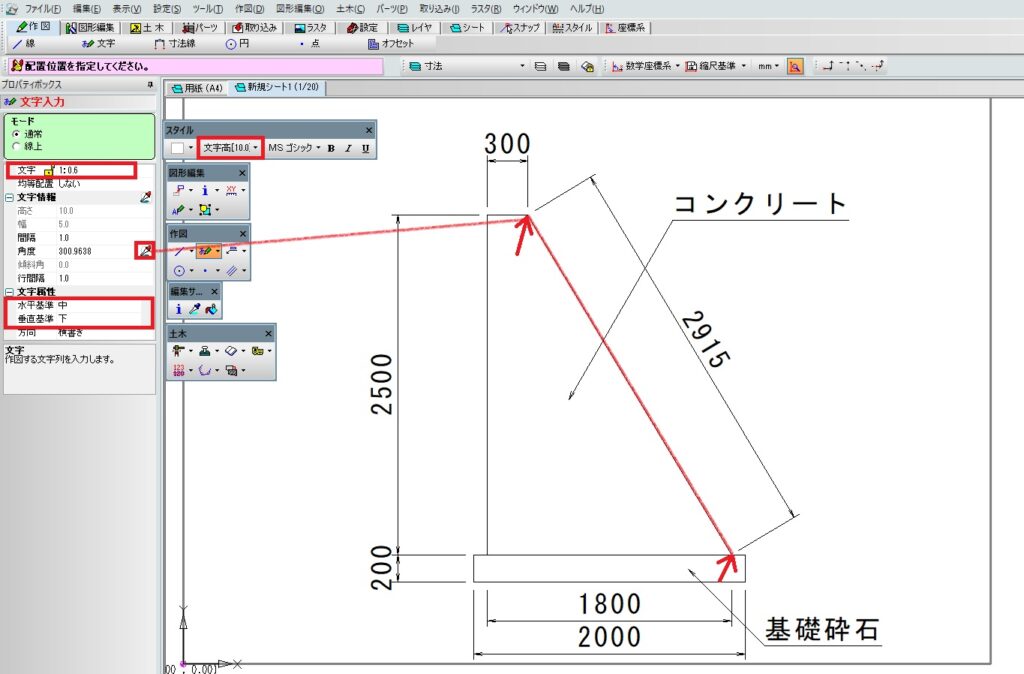
斜面の線の中点にカーソルを合わせてクリックします。
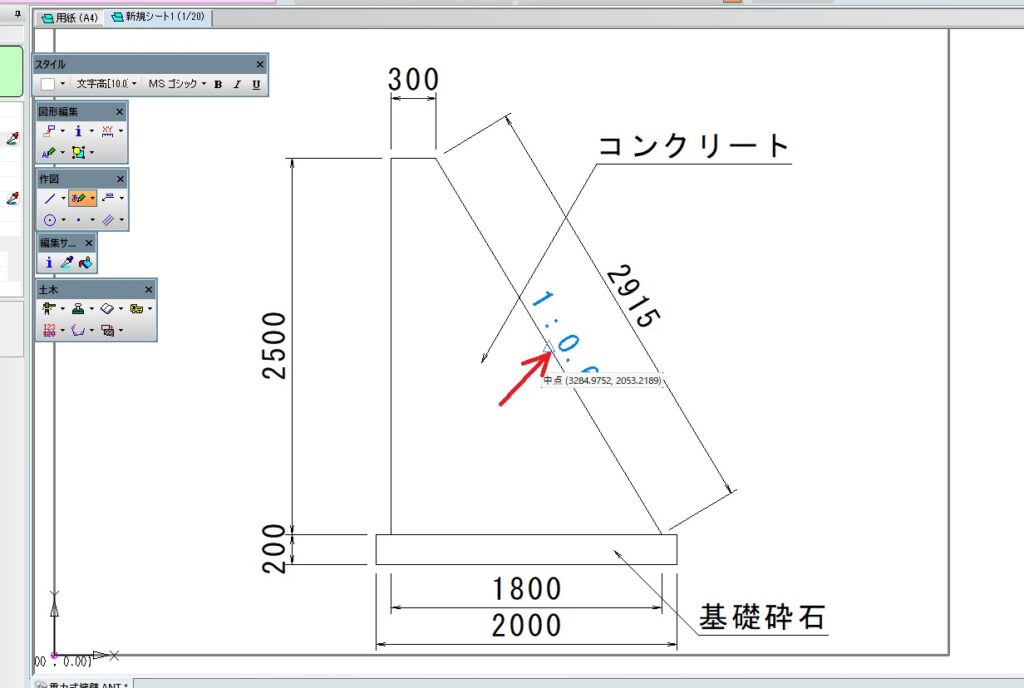
勾配「1:0.6」の読み方:高さ方向に1のとき、水平方向に0.6進む傾斜を意味します。つまり高さ2,500mmに対して、前面が1,500mm(=2,500×0.6)分だけ前に張り出した形です。
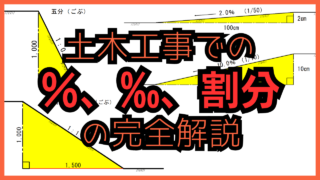
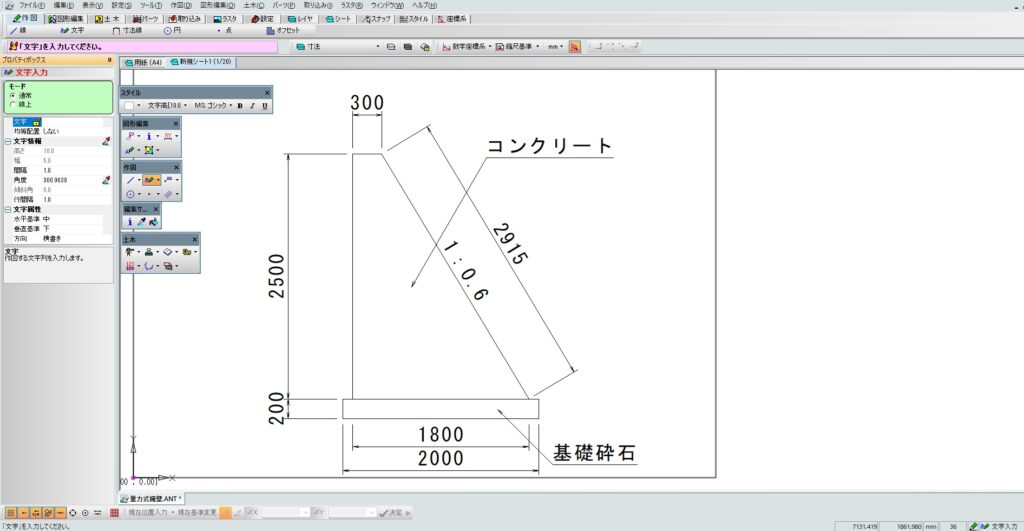
最後に、レイヤを「ハッチング」に切り替えてから仕上げの作業を行います。
断面図では、コンクリート部分にハッチング(断面を示す斜線パターン)を入れます。これにより、材料が一目でわかる図面になります。
「作図」メニューから「ハッチング」を選択します。
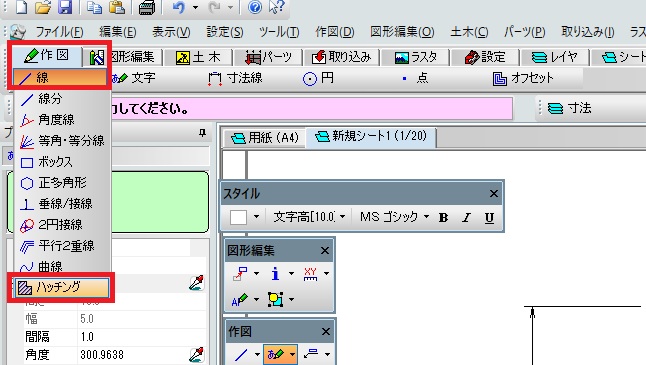
プロパティボックスで以下を設定します。
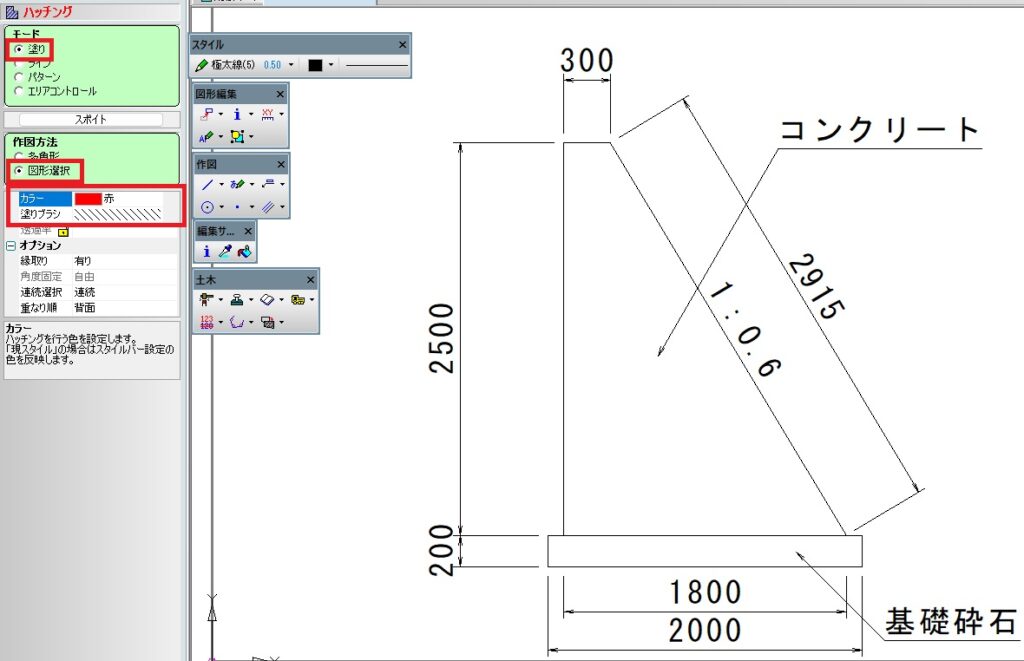
重力式擁壁の線を囲うようにクリックします。
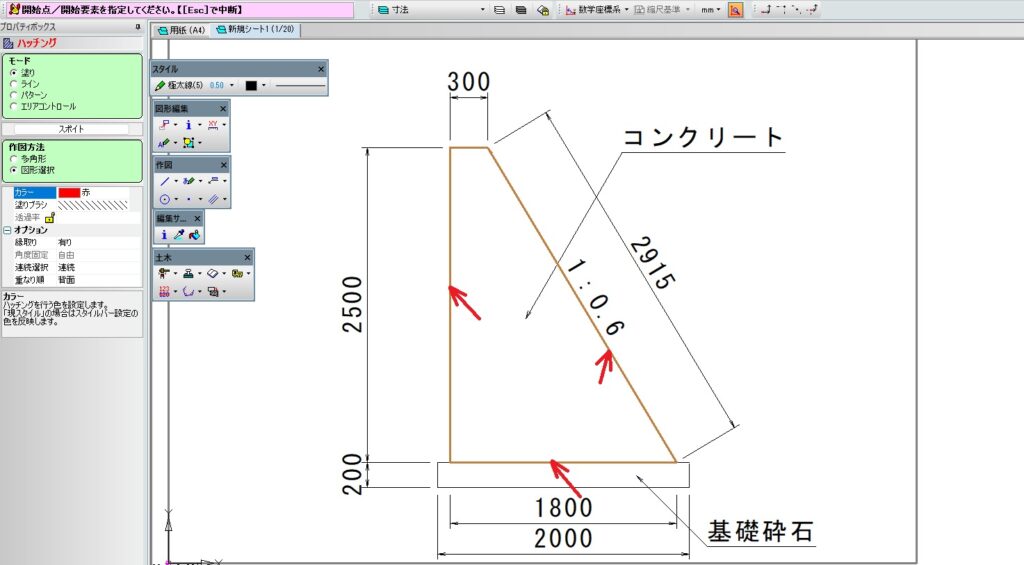
線の色が変わります。(この範囲でいいですか?)
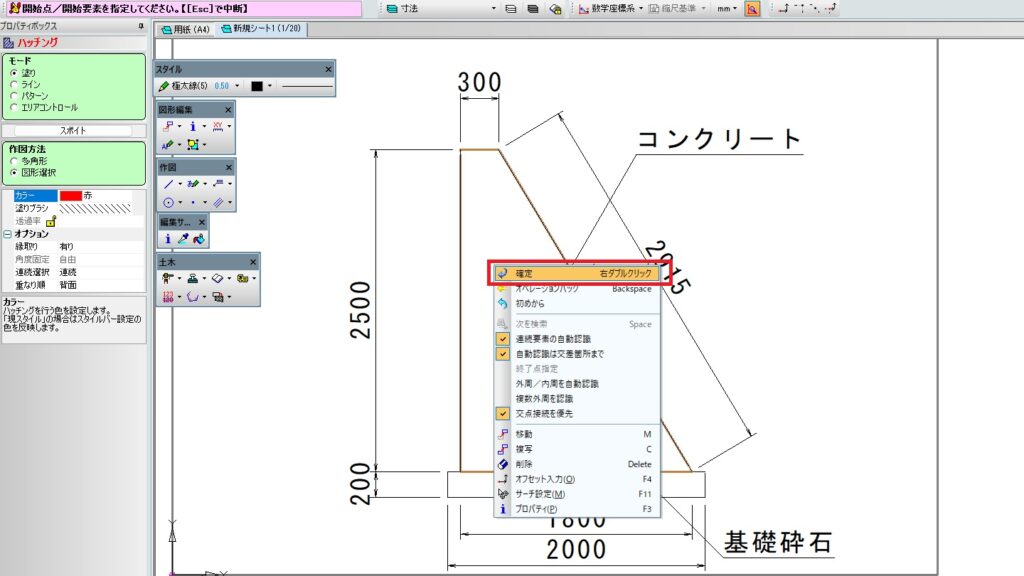
この範囲で良ければ「右クリック」→「確定」をクリックします。
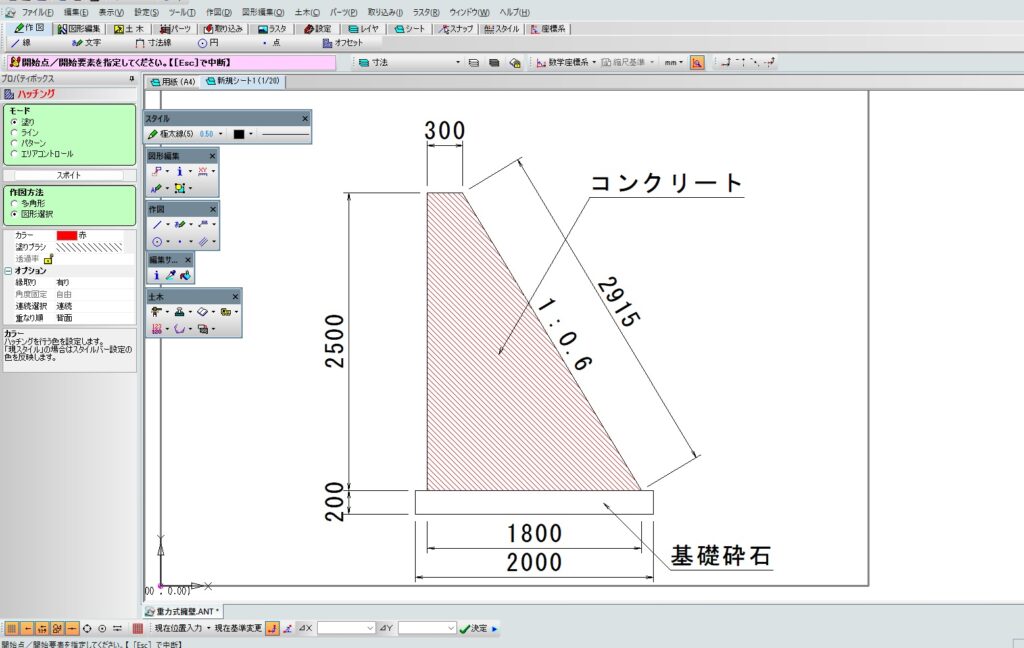
ハッチングが自動で適用されます。
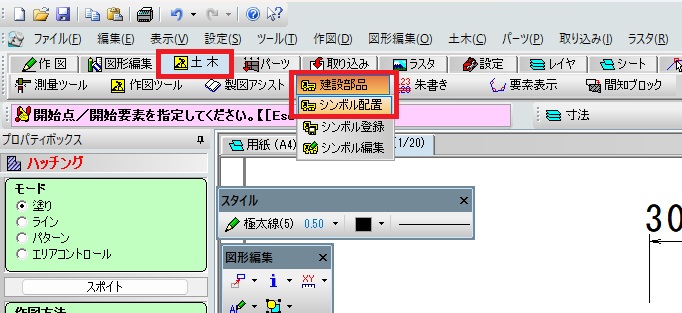
基礎砕石の模様は、A納図に用意されている「建設部品のシンボル」を使うと、自分で描かなくても正確な模様を一発で配置できます。
「土木」タブから「建設部品」→「シンボル配置」を選択します。
シンボルの一覧から「栗石・砕石・砂・コンクリート」のカテゴリを選びます。
好みの砕石パターン(例:砕石②)を選択します。
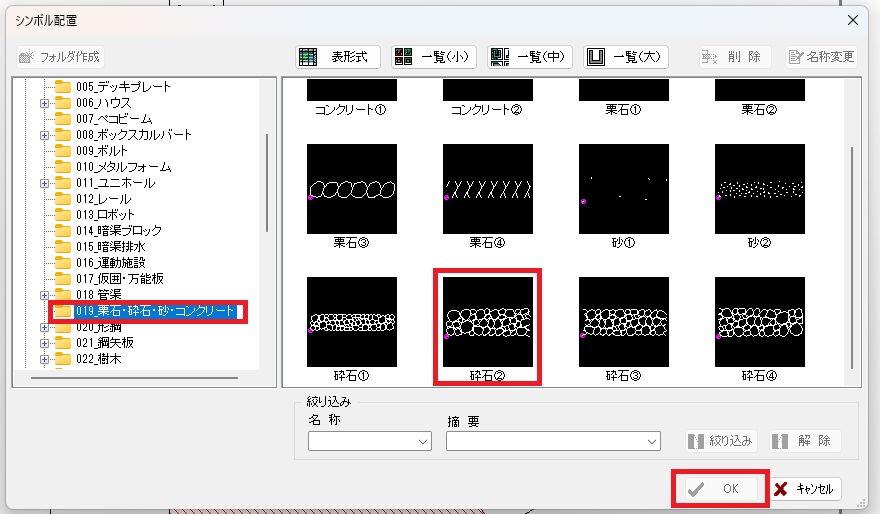
配置方法を「2点指定」に設定します。 底版の左端から右端の2点をクリックします。

砕石の模様が自動でぴったり収まるように配置されます。

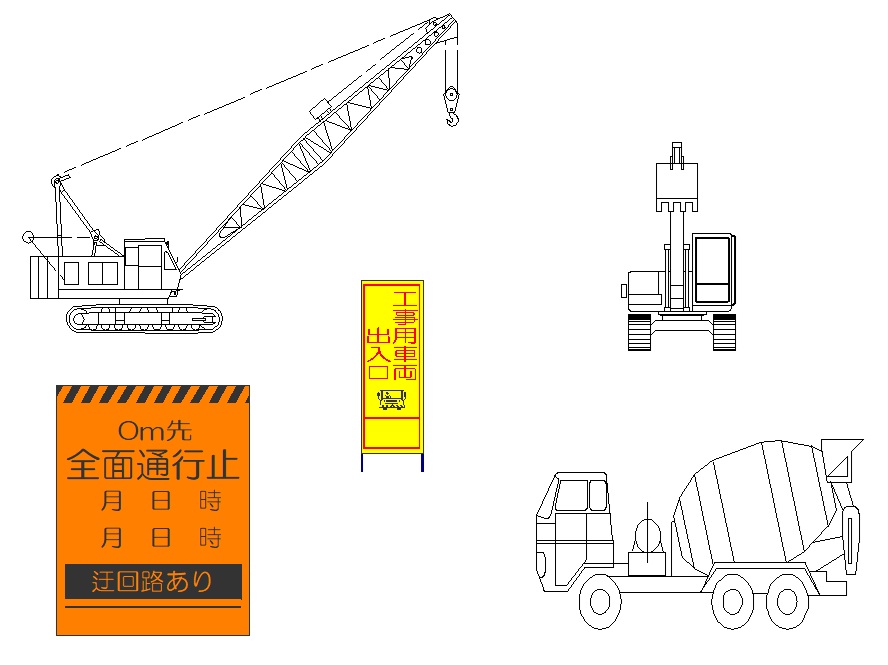
建設部品のシンボルにはたくさんの種類があります。
すべての要素が入ったら、図面全体を見直します。以下のチェックリストを参考にしてください。
最終確認チェックリスト
確認が終わったら「ファイル」→「上書き保存」で保存して完了です。

こまめな保存を習慣に:作業の途中でも15〜30分に1回は上書き保存しましょう。不意のフリーズや電源断に備えることができます。
この記事では、A納図を使った重力式擁壁の作図手順を以下の流れで解説しました。
| ステップ | 作業内容 | 主なコマンド |
|---|---|---|
| STEP 1 | 新規作成・用紙A4・縮尺1/20・レイヤ設定 | 新規作成、レイヤ設定 |
| STEP 2 | 擁壁外形と底版の作図 | 線分(連続)、ボックス |
| STEP 3 | 寸法線・引出し線・勾配文字の入力 | 寸法線、引出し線、文字 |
| STEP 4 | ハッチングと砕石シンボルの配置 | ハッチング、シンボル配置 |
A納図は操作に慣れるほどスピードが上がるソフトです。まずはこの手順どおりに1枚描いてみることで、コマンドの場所と流れをつかむことができます。
ぜひ実際にCADを動かしながら確認してみてください!
 にほんブログ村 |
 にほんブログ村 |
 にほんブログ村 |