座標ファイル【SIMA・CSV・WPT】の読込み方法|HO_CAD pao
川下 政明
建設ナビ
現場監督の皆さん、毎日の現場管理・デスクワーク、本当にお疲れ様です。
20代〜30代の若手の皆さんの中には、こんな経験がある方も多いのではないでしょうか。
「レイヤを分けて作図したことがない」 「マウスポインタを線上でクリックしても選択できない」 「レイヤを非表示にしたはずなのに表示されている」
この記事では、KENTEM様の土木CAD「A納図(A-NOTE)」を使い始めた方に向けて、レイヤの基本と現場ですぐ役立つコツを分かりやすく解説します。
レイヤとは、図面の中にある線・文字・寸法・ハッチングなどを種類ごとに分けて管理する仕組みです。
日本語に訳すと「層」や「階層」という意味です。
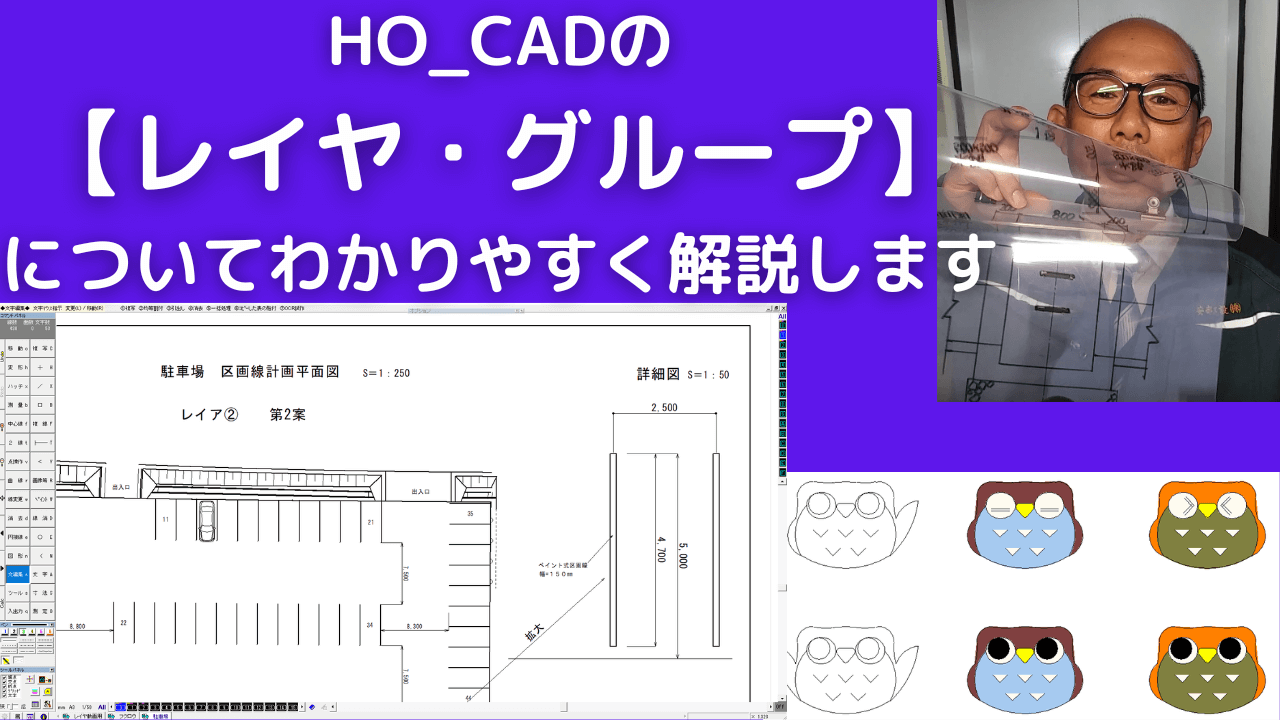
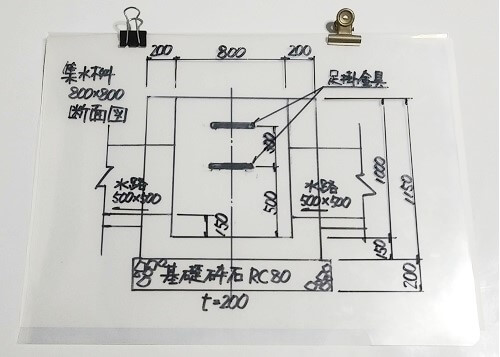
一番分かりやすいイメージは、透明なプラスチックのシートを何枚も重ねた状態です。
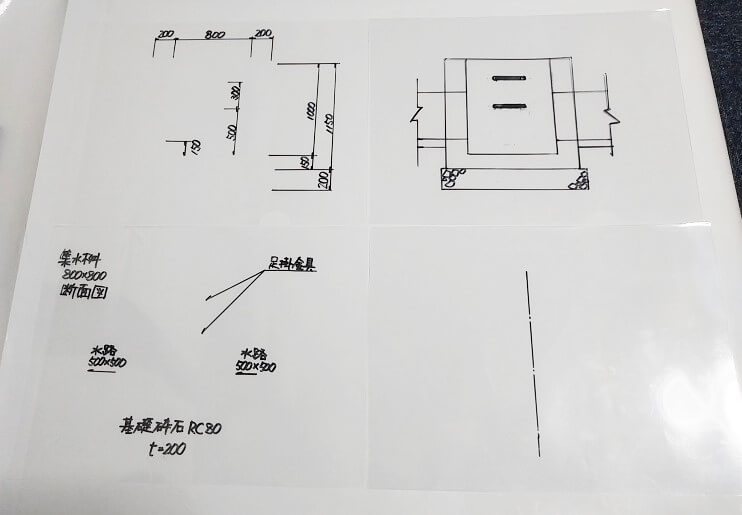
| シートの枚数 | 入っているもの |
|---|---|
| 1枚目 | 基準線 |
| 2枚目 | 構造物の外形線 |
| 3枚目 | 寸法線 |
| 4枚目 | 文字・注記 |
これらを全部重ねて上から見ると、1枚の完成した図面に見えます。これがレイヤの仕組みです。
レイヤの作成方法は以下の通りです。

「レイヤ設定」のダイアログボックスが表示されますので、「追加」ボタンを押してレイヤを作成します。

レイヤ名、コメント、線種、線色、線幅を設定して「OK」をクリックします。

レイヤの追加が終わったら「OK」をクリックします。

ツールバーには4つの項目が並んでいます。
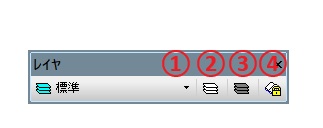
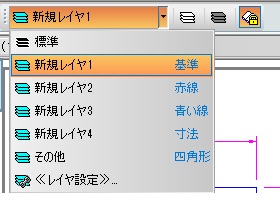
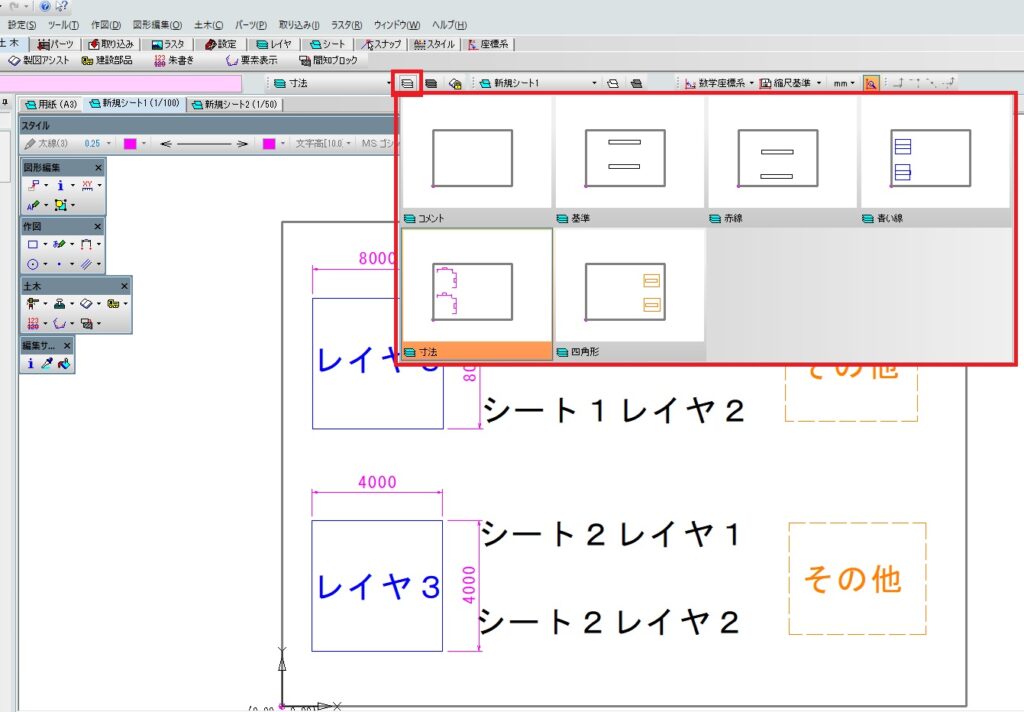
①【レイヤ一覧】:図面の中に作成されているレイヤを一覧で表示します。
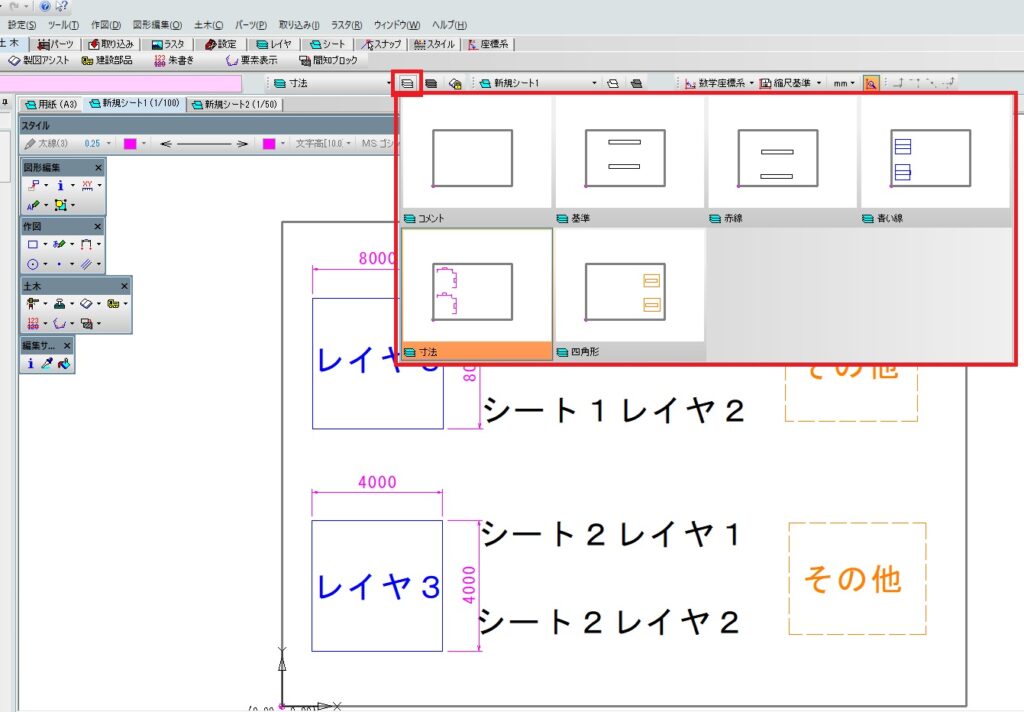
②【レイヤプレビュー】:図面の中に作成されているレイヤを分類画面で表示します。
③【グレー表示】:現在選択しているレイヤ以外のレイヤに描画されている要素をグレー表示にします。
④【スタイル連動】:各レイヤに設定されている線種や線色などの情報を自動で反映させます。
レイヤマークをクリックすると、レイヤの状態が変わります。
※非表示にしても、そのレイヤを選択している場合は、描画要素が表示されます。
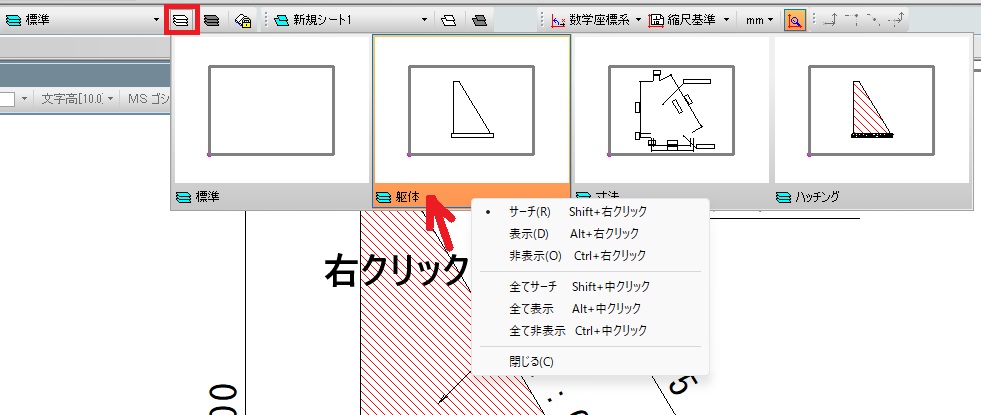
レイヤプレビュー上で右クリックすると表示方法を選択できます。
「画面上は同じように見えるのだから、全部同じレイヤに描いてもいいのでは?」という気持ちはよく分かります。
しかし現場の実務では、レイヤを分けることに2つの大切な理由があります。
たとえば、「寸法線だけを全部消したい」「文字を非表示にしてスッキリした図面を印刷したい」という場面は現場でよくあります。
全部同じレイヤに描いていると、1本ずつ手作業で選んで消さなければなりません。
最初からレイヤを分けておけば、「寸法のレイヤを非表示にする」という操作1回だけで一瞬で終わります。
後からの作業スピードが大きく変わってきます。
公共工事では、図面をデジタルデータ(P21形式など)で提出する電子納品が求められます。
このとき、国土交通省が定めた「CAD製図基準(SXF基準)」というルールがあり、どの線をどの名前のレイヤに入れるかが細かく決まっています。
これを守らないと、電子納品の検査ソフトでエラーが出て、手直しに多くの時間がかかります。
A納図を使う中で、レイヤが直接関係する場面はたくさんあります。
こうした場面で「レイヤを理解しているかどうか」が作業の速さに大きく影響します。
A納図を使っていると、レイヤとシートという2つの言葉が出てきます。ここは初心者が混乱しやすいポイントです。
| 用語 | 役割のイメージ |
|---|---|
| レイヤ | レイヤとは、透明なフィルムのようなもので層になっています。各レイヤに要素を描画し、重ねることで図面を構成しています。 |
| シート | シートとは、要素を描画する台紙のようなものです。 シートごとに別々の縮尺を設定し、要素を描画できます。 |
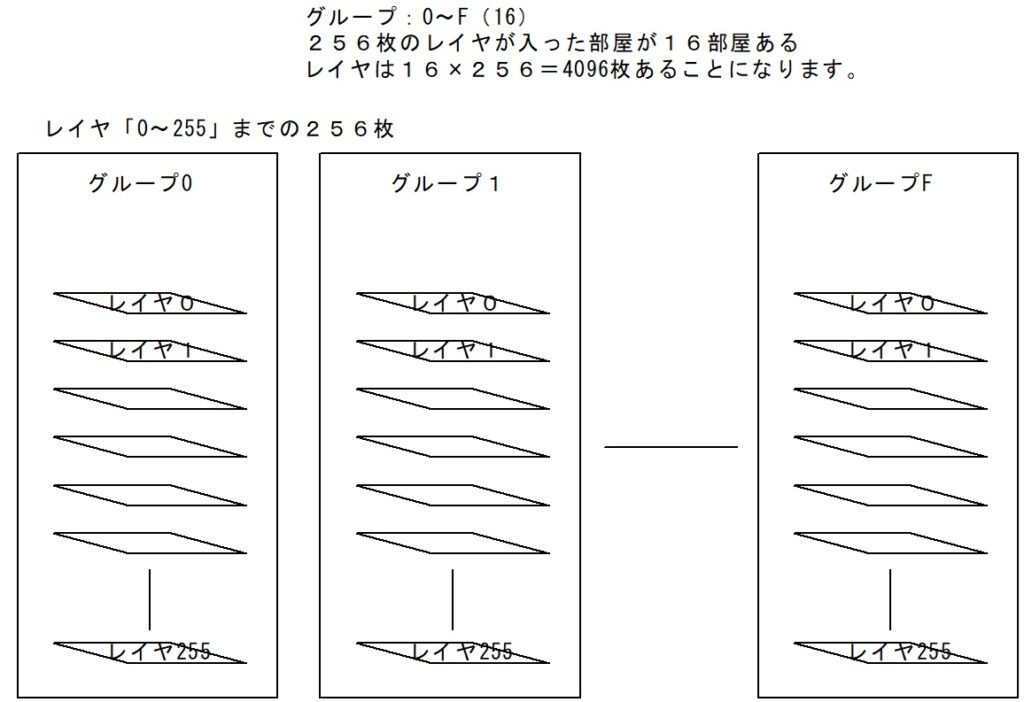
シートは、JWCADやHO_CADでいう「グループ」と同じです。1枚の図面に縮尺の違う詳細図や位置図などを作図する際にとても便利です。
例えば、シートプレビューのとおり、図面の上段はシート1(縮尺1/100)、下段はシート2(縮尺1/50)としています。
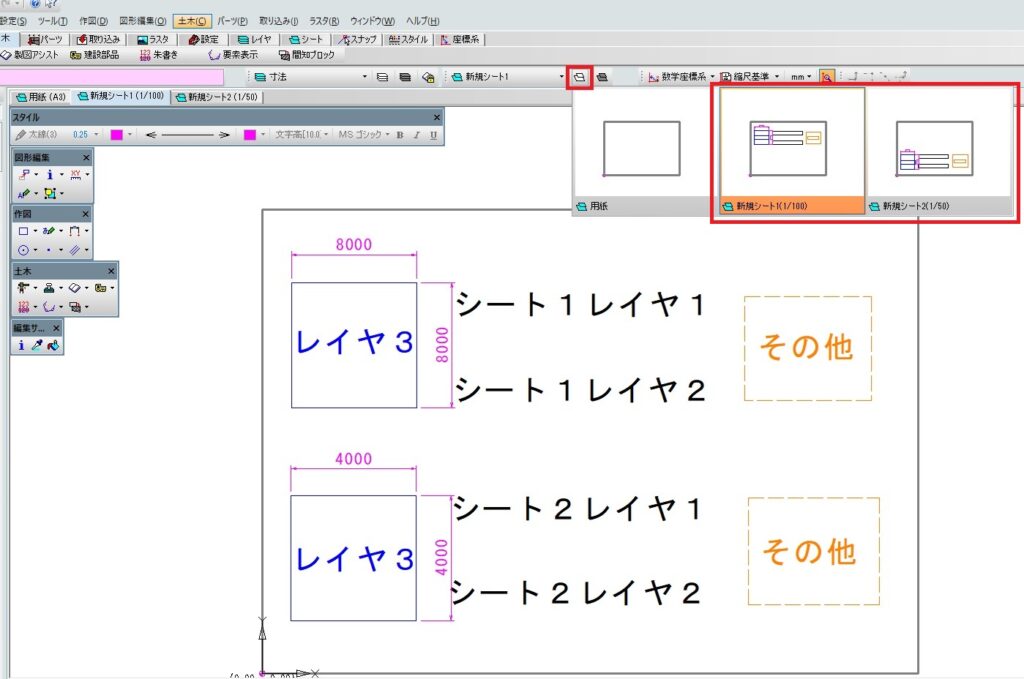
JWCADやHO_CADのグループと違うところは、シートを変えてもレイヤは同じになります。
A納図は、シートを別にレイヤ1に線を作図した場合は、1つのレイヤに別々のシートで作図した線が設定されています。
A納図のシートとレイヤの関係をイメージ図で表すと以下の通りになります。
シートは入口で、線や文字などはレイヤ(透明シート)に書き込むというような感じです。
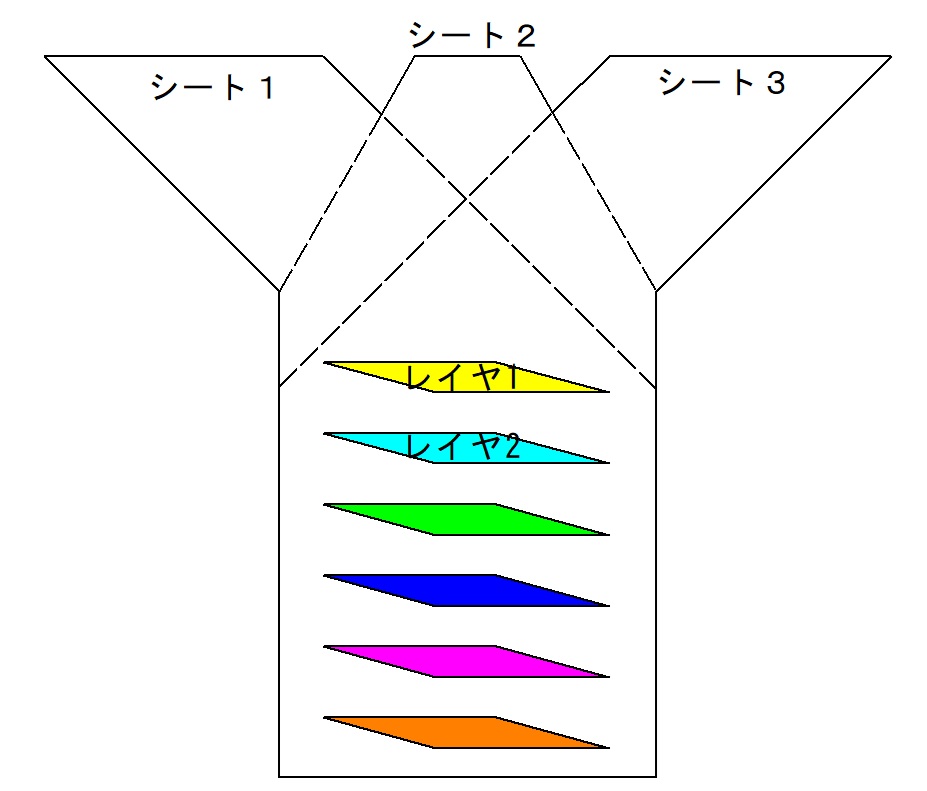
ちなみに、JWCADやHO_CADはシート1枚に対して、それぞれレイヤがありました。
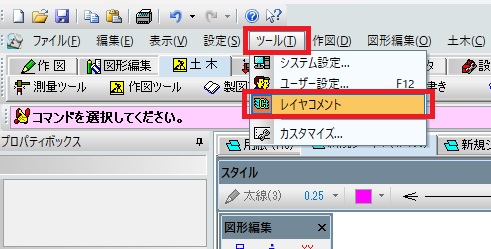
A納図では、レイヤ名とレイヤコメントという2つの情報があります。
レイヤ名は、そのレイヤにつけられた名前です。電子納品の場合は、英数字で決まった名前が割り当てられていることが多く、パッと見ただけでは何のレイヤか分かりにくいことがあります。
レイヤコメントは、そのレイヤが何を表しているかをわかりやすく説明したものです。
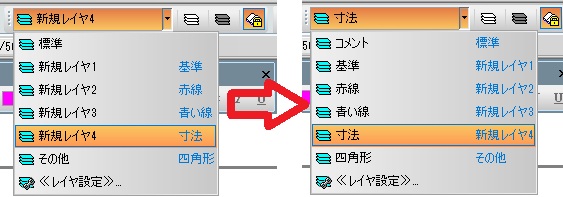
レイヤ一覧やレイヤプレビューなどで、レイヤコメントが優先的に表示されます。
メニューをクリックすることで、[ON] [OFF] を切り替えます。
レイヤ名だけでは分かりにくいときは、レイヤコメントを確認すると内容を判断しやすくなります。A納図の設定によって、レイヤの表示をレイヤ名とレイヤコメントで切り替えることもできます。
現在のレイヤの状態(サーチ・表示・非表示)を3パターンまで保存します。
※[レイヤ状態保存1] [レイヤ状態保存2][レイヤ状態保存3]のそれぞれに、レイヤの状態を保存することができます。
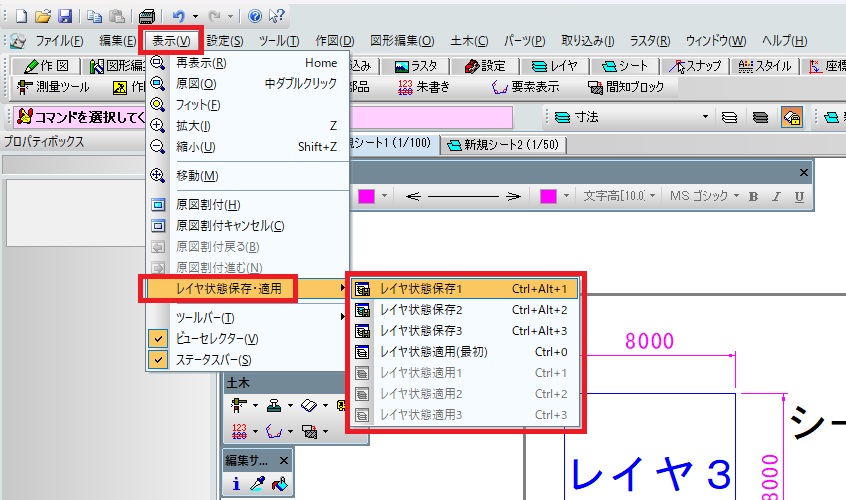
※保存したレイヤ状態は図面を閉じた際に自動的に破棄されます。
間違ったレイヤに描いてしまっても、A納図には「レイヤ振分」という機能があります。
後から図形を選んで、正しいレイヤに移動させることができます。最初から完璧にしなくても大丈夫です。
現在の図面にある要素をレイヤ振分して別図面として保存できます。
[土木] - [製図アシスト] - [レイヤ振分]
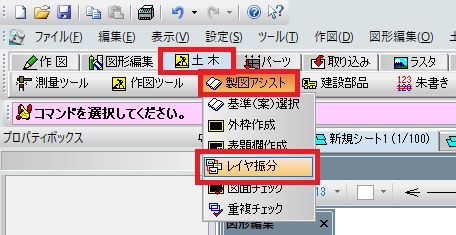
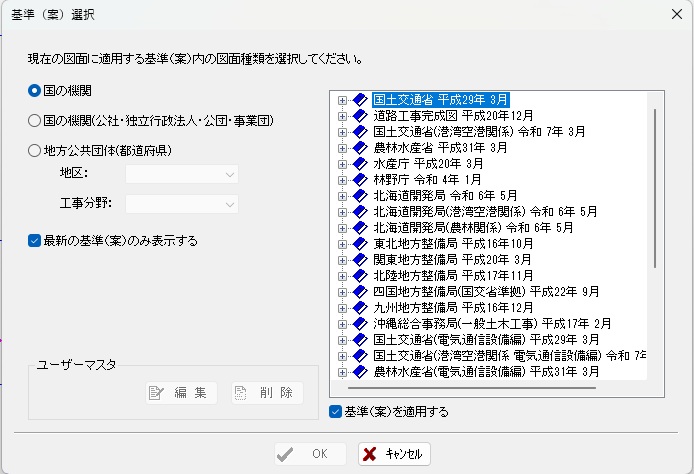
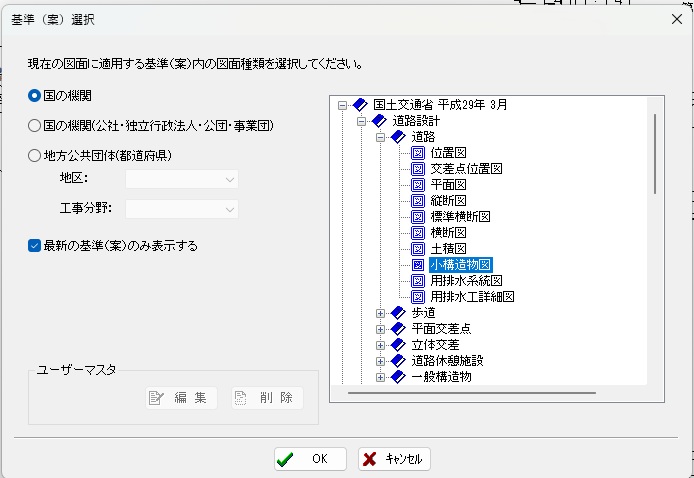
「レイヤ振分」をクリックすると、基準(案)選択画面が表示されます。
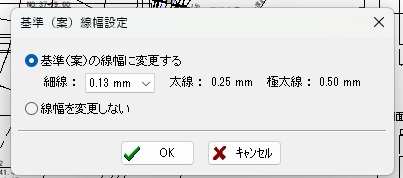
「線幅設定ダイアログボックス」が表示されます。
ここで、基準の線幅に変更します。
細線の線幅を[0.13mm] [0.18mm] [0.25mm] [0.35mm] [0.50mm] から選択します。
細線の線幅を変更すると、太線・極太線の線幅が自動で設定されます。
※この機能は、[基準(案)の線幅に変更する] が選択されているときのみ有効になります。
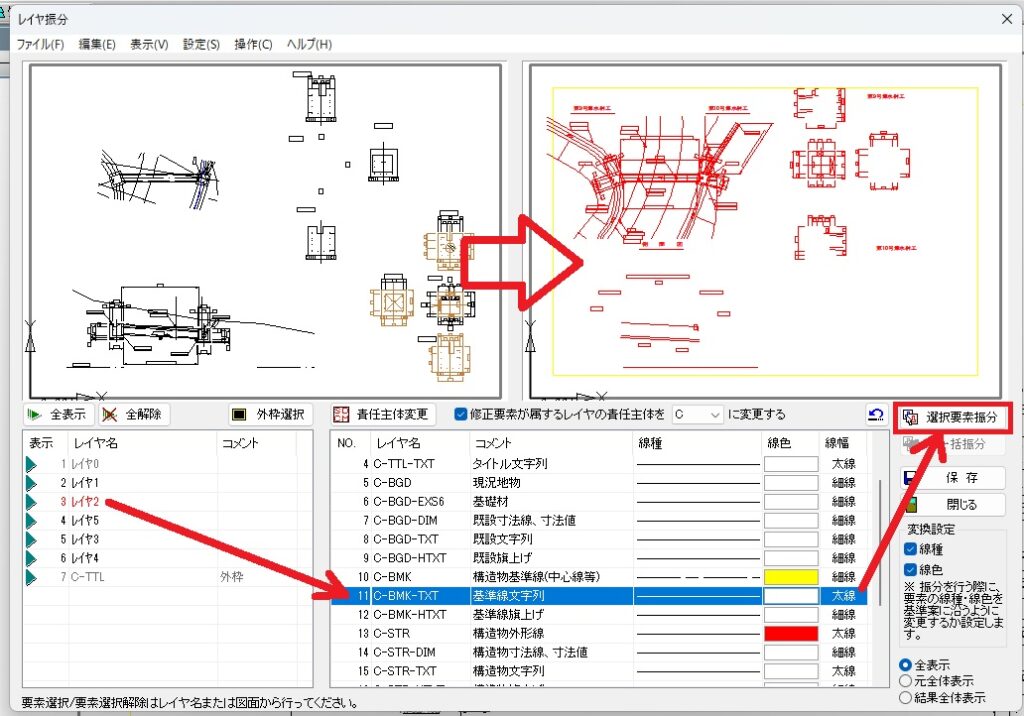
[全表示]ボタン:修正元レイヤリストを全選択します。
[全解除]ボタン:修正元レイヤリストを全解除します。
[外枠選択]ボタン:外枠を選択します。※この機能は、[外枠作成] コマンドで作成した外枠がある場合に表示されます。
修正元レイヤリスト:修正元図面のレイヤを一覧表示します。選択しているレイヤの要素のみ修正元図面に表示します。レイヤ名をクリックすると、そのレイヤに属する要素を全て選択します。
[責任主体変更]ボタン:責任主体変更画面を表示します。※この機能は、静岡市H22.3、島根県H22.7の基準(案)を選択しているとき、無効になります。
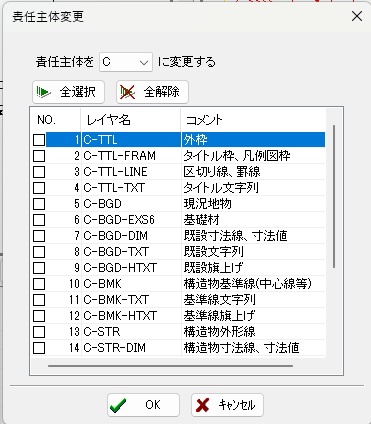
責任主体変更:チェックを付けると、要素の振分を行ったときに、修正結果図面にてレイヤの責任主体が変更されます。※責任主体が変更されるのは、要素の振分を行ったときに、修正前と修正後の要素(線種・線色)が変わっているときとなります。※この機能は、静岡市H22.3、島根県H22.7の基準(案)を選択しているとき、無効になります。
責任主体:修正結果図面に振分けられた要素の属するレイヤの責任主体を「測量(S)」、「設計(D)」、「施工(C)」、「維持管理(M)」から選択します。
修正結果レイヤリスト:修正結果図面のレイヤを一覧表示します。修正元図面で選択された要素は、修正結果レイヤリストで選択されたレイヤに振分けられます。※この機能は、修正元図面で要素を選択したときのみ有効になります。
[選択要素振分]ボタン:選択した要素を修正結果図面に振分けます。※この機能は、修正元図面で要素を選択し、修正結果レイヤリストで振分先レイヤを選択したときのみ有効になります。
[一括振分]ボタン:修正元図面に残された要素のレイヤを変更せずに、一括して修正結果図面に振分します。※修正元図面と修正結果図面の同名レイヤの要素を、レイヤを変更せずに振分けします。
A納図のレイヤで最初に押さえておくことは、次の3つだけです。
最初からすべての設定を完璧に覚える必要はありません。
まずは「今見えている線はどのレイヤにあるのか」「不要なレイヤを一時的に非表示にできるか」この2点を意識するだけで、図面作業の効率が大きく変わります。
レイヤを理解できると、「こいつの図面は整理されていて見やすい」と先輩や発注者から信頼されるようになります。焦らず1つずつ覚えていきましょう!

 にほんブログ村 |
 にほんブログ村 |
 にほんブログ村 |