【オフセット】の使い方について「X軸方向へ○○㎜、Y軸方向へ○○㎜」|HO_CAD pao
まさあき
建設ナビ
現場測量で使用するCADソフトの中でも、HO_CAD paoは、リーズナブルな価格ながら測量業務に特化した便利な機能を備えており、多くの現場監督や測量担当者に利用されています。
HO_CAD paoでは、「測点一覧表」に入力した平面直角座標をもとに、測点名・点番号・標高などの情報を自動で図面上へ表示できます。しかし実際の現場では、「文字が重なって見づらい」「一部の測点だけ表示を変えたい」「設定項目が多くて使い方が分からない」といった悩みを感じる方も多いのではないでしょうか。
この記事では、HO_CAD paoのツールパネルにある「測量関係の設定」ダイアログに注目し、測点文字の配置調整、角度変更、文字装飾、選択測点のみの表示変更方法まで、実務で役立つ使い方を画面付きで分かりやすく解説します。
HO_CAD paoで測点表示を見やすく整理したい方、現場図面の視認性を向上させたい方は、ぜひ参考にしてください。
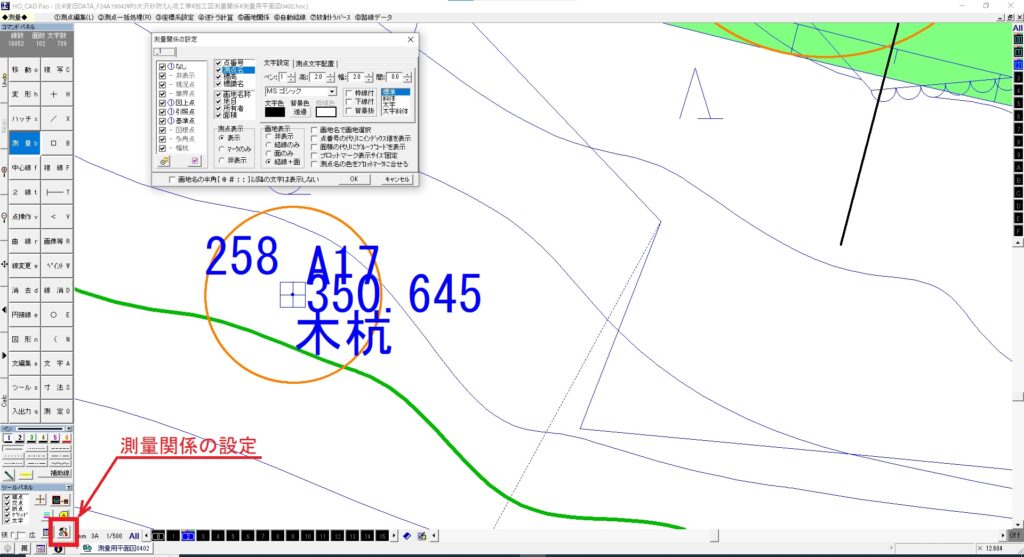
HO_CAD pãoでは「測点一覧表」で入力した平面直角座標の情報を自動的に図面上へ表示します。
この測点情報の表示方法は、「測量関係の設定」ダイアログで編集できます。
「測量関係の設定」はツールパネルの右下にあります。
ここでは、測点文字の重なりを防ぐために、各表示項目の位置を調整する方法を解説します。
ダイアログで表示されている文字の位置を変更しましょう。
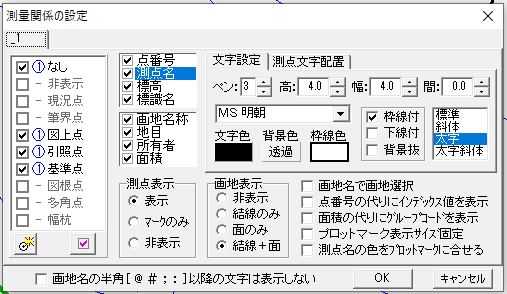
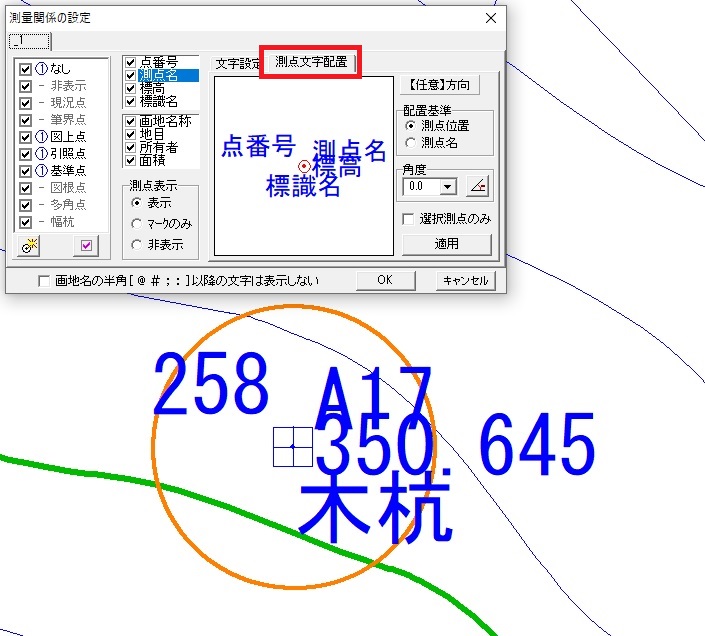
最初に「測点文字配置」のタブをクリックします。
「点番号」「測点名」「標高」「標識名」の文字が、中央の白いプレビュー枠内に表示されています。この文字をドラッグすることで配置の微調整が可能です。
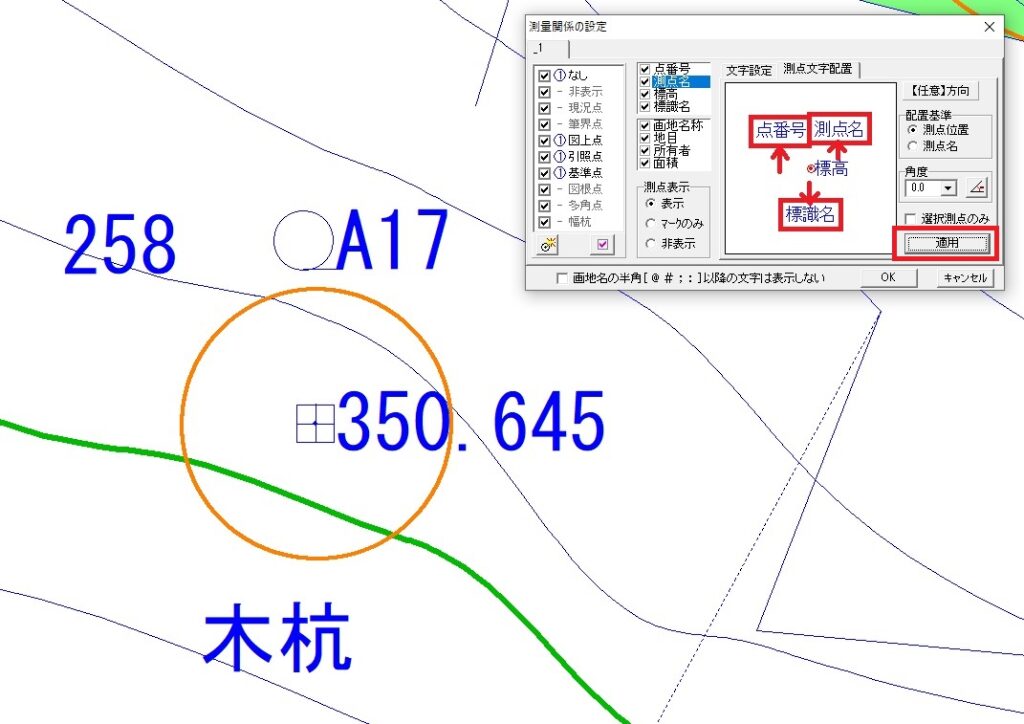
それでは早速、「標高」はそのままの位置で、「点番号」と「測点名」を上へ。「標識名」を下へ移動してみましょう。
「点番号」という文字の上で右クリックで上へポインターを移動してクリックします。「測点名」も同じく右クリックで上でクリックします。
「標識名」は右クリックで下へポインターを移動してクリックします。
「適用」をクリックするとCAD画面上の文字がダイアログの画面と同じ位置へ移動します。
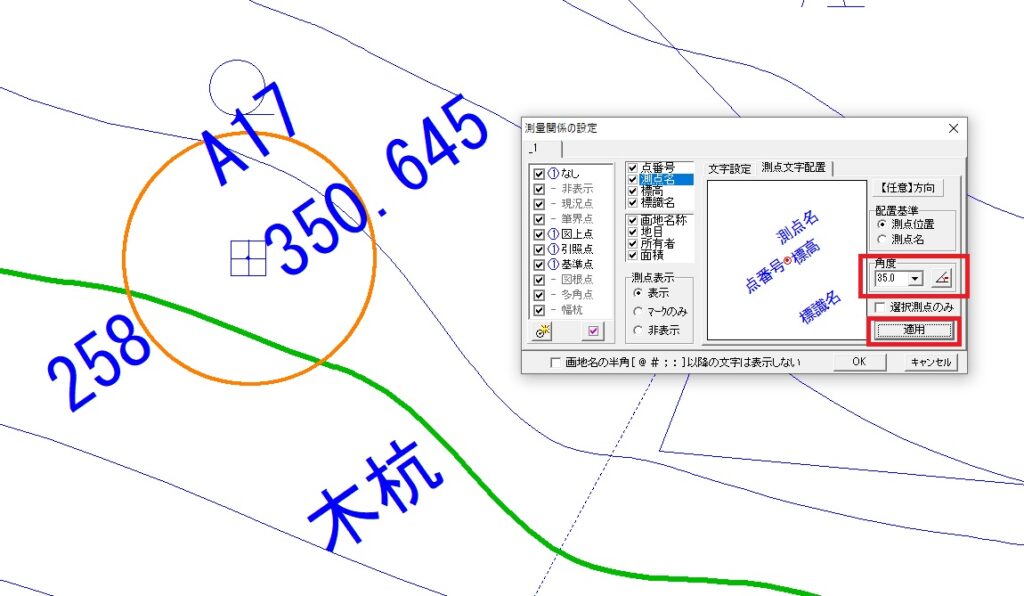
「角度」の下にあるプルダウンをクリックします。
該当する角度(例えば35度)を選択して「適用」をクリックします。
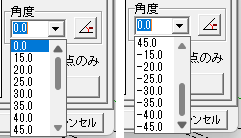
角度は「0,15,20,25,30,35,40,45,-15,-20,-25,-30,-35,-40,-45」から選択できます。
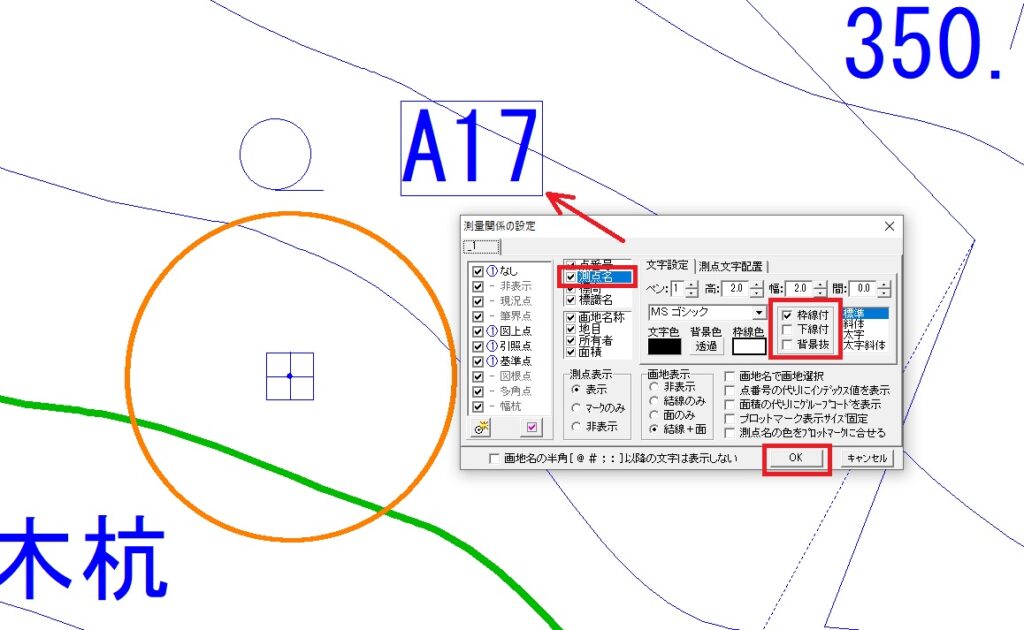
例えば「測点名」のA17の表示に枠線を追加してみましょう。
測点名をクリックして青色にします。次に「枠線付き」にチェックマークをつけて「OK」をクリックすると枠線付きのA17が表示されます。
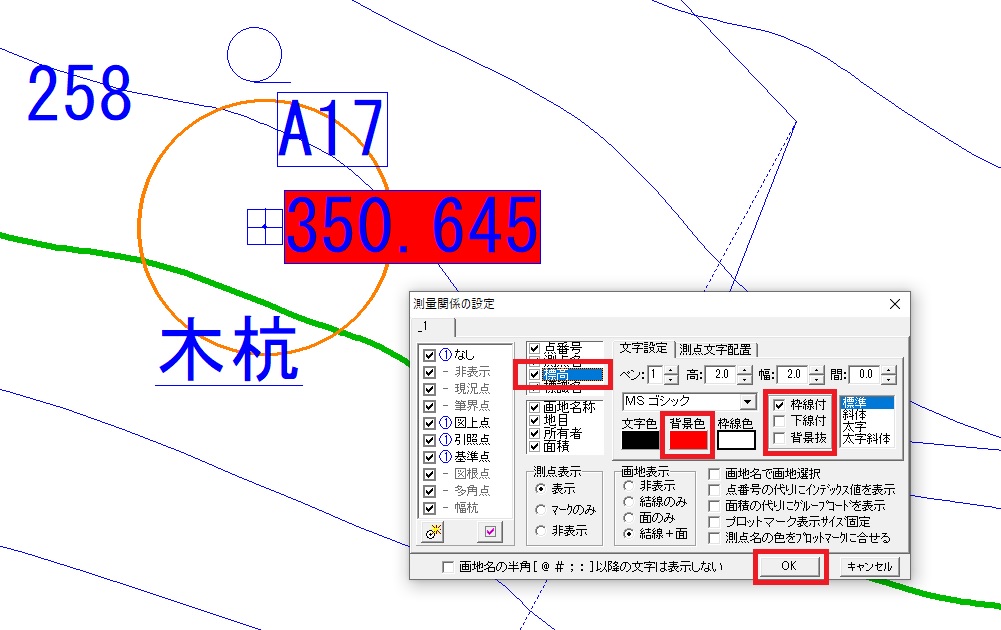
次は「標高」の数字に【枠線付】+【背景色】を設定してみます。
標高をクリックして青色にします。次に「枠線付き」にチェックマークをつけます。最後に背景色をクリックして赤を選択します。
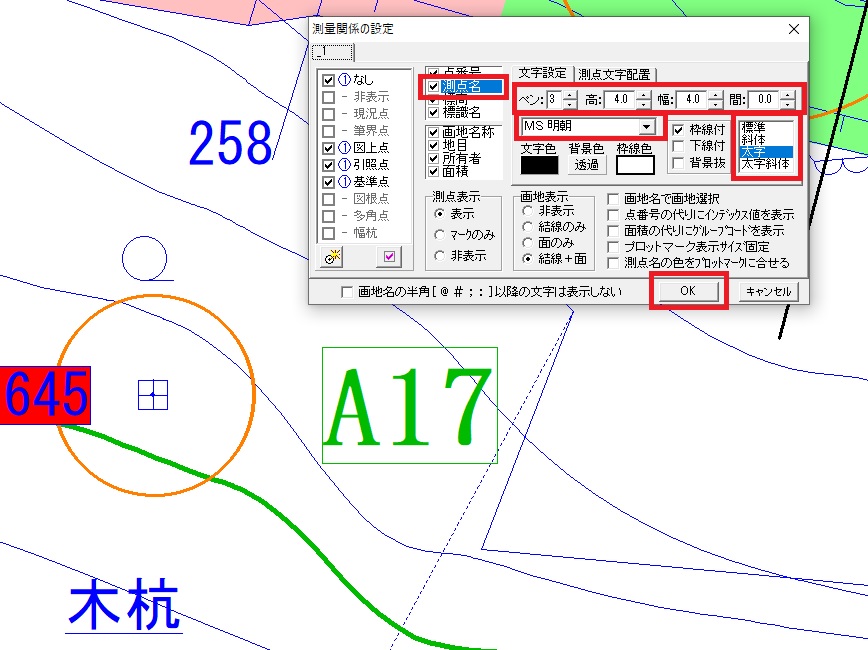
測点名「A17」の文字装飾を変更してみましょう。
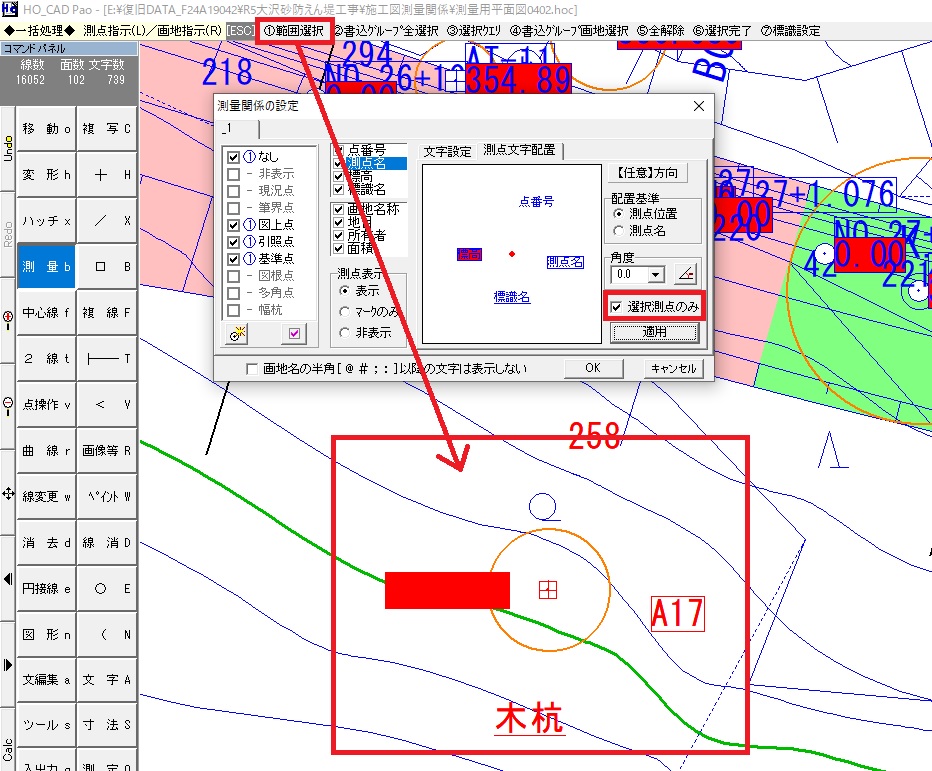
今までの設定方法はすべての測点表示が変更になるので、1か所または数か所だけの表示を変更したい場合は【選択測点のみ】にチェックマークを入れます。
測点の選択は、
コマンド【測量】→②測点一括処理(R)→①範囲選択
表示を変更したい測点を囲って選択します。
HO_CAD paoの「測量関係の設定」ダイアログを活用することで、測点名や標高などの表示位置・角度・文字装飾を細かく調整でき、図面の視認性を大きく向上させることができます。
特に、測点文字が重なってしまう場合や、重要な測点だけを目立たせたい場合には、配置調整や【選択測点のみ】の設定が非常に有効です。これらの設定を理解して使いこなすことで、現場での確認作業や打合せ時の説明もスムーズになります。
HO_CAD paoはシンプルな操作性が魅力のCADですが、今回紹介した設定を知っているかどうかで、図面の「見やすさ」や「伝わりやすさ」に大きな差が出ます。ぜひ実際の現場図面で試しながら、自分なりの表示設定を見つけてみてください。
今後も、HO_CAD paoの測量機能や現場で役立つ使い方について解説していきますので、ぜひ参考にしていただければと思います。
 にほんブログ村 |
 にほんブログ村 |
 にほんブログ村 |