PDF図面をCADデータ(DWG/DXF)に変換してみた|PDF編集ソフトの実力検証【MiniTool PDF Editorレビュー】
まさあき
建設ナビ
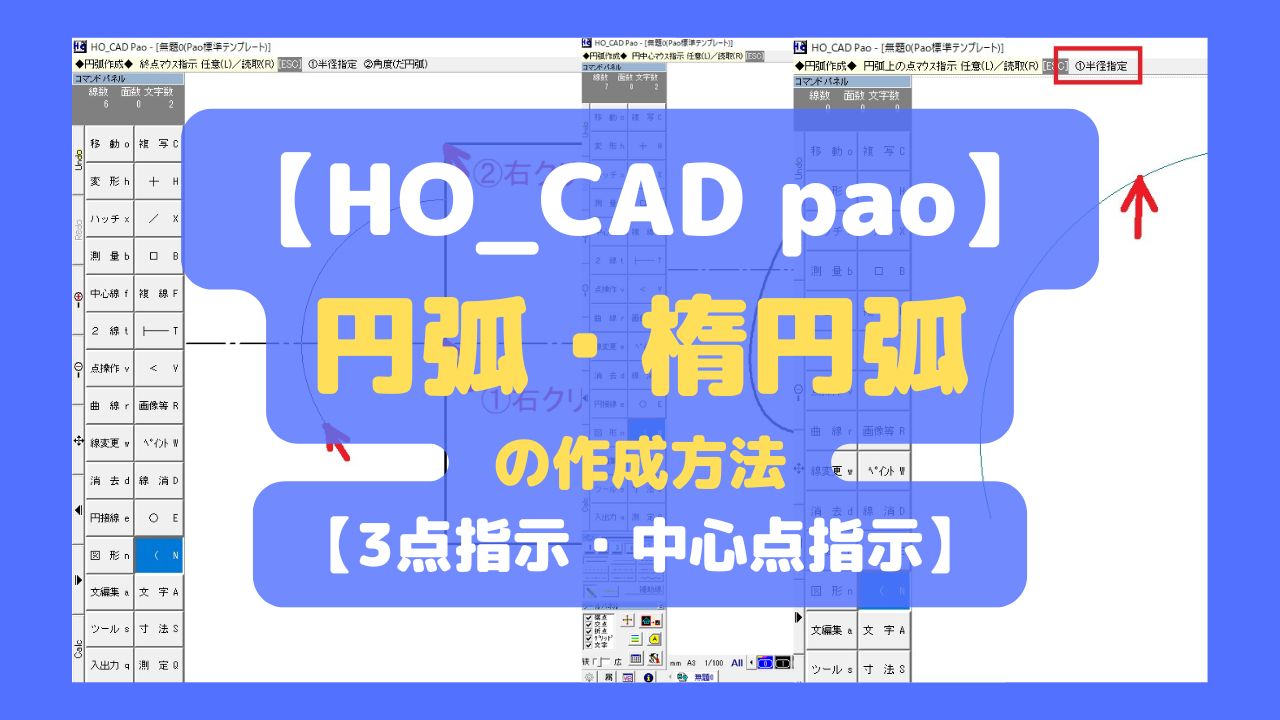
HO_CAD paoでは、「(:円弧・楕円弧」コマンドを使って、円弧や楕円弧を簡単に作成できます。
最初は少し操作が多く感じますが、基本は「どの点を、どの順番でクリックするか」だけです。
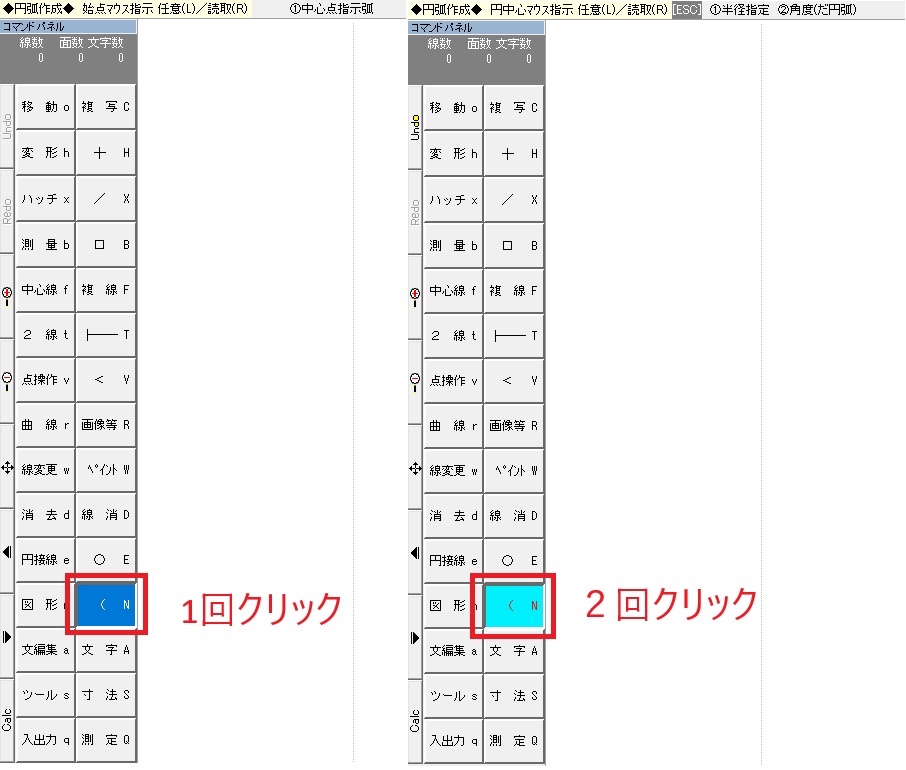
[(]コマンドでは、次の2つの円弧作成方法があります。
まずは 3点指示円弧 から覚えるのがおすすめです。
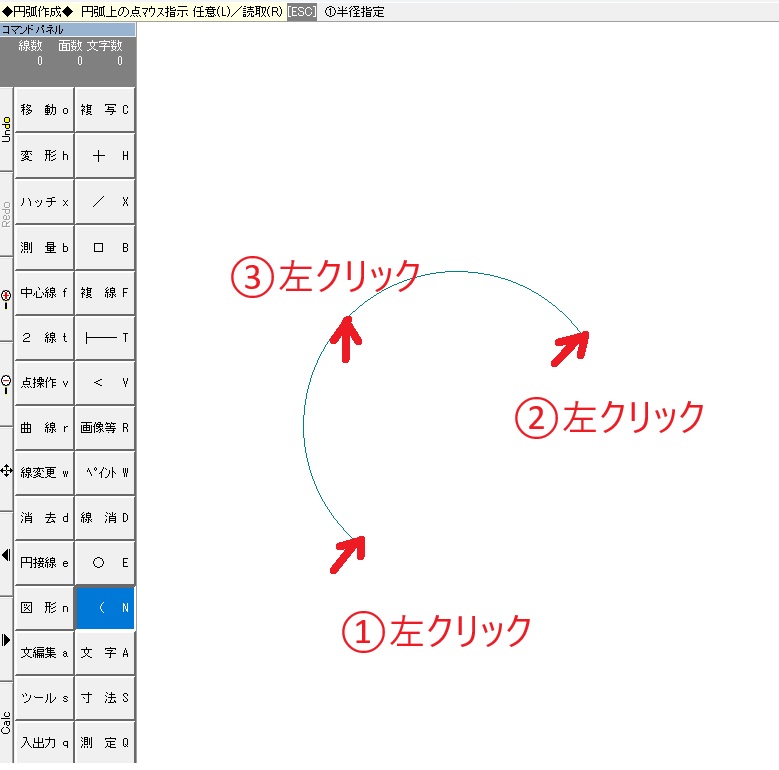
3点指示円弧とは、
この 3点を順番にマウスで指定して円弧を作る方法です。
重要ポイント
円弧のスタート位置(始点)を指定します。
図面上の線端や交点を使いたい場合は「右クリック」が便利です。
次に、円弧の終わり位置(終点)を指定します。
この時点では、
まだ円弧の形は確定していません。
最後に、円弧が「どちらにふくらむか」を決める点を指定します。
この3点目で、円弧の形状が確定します。
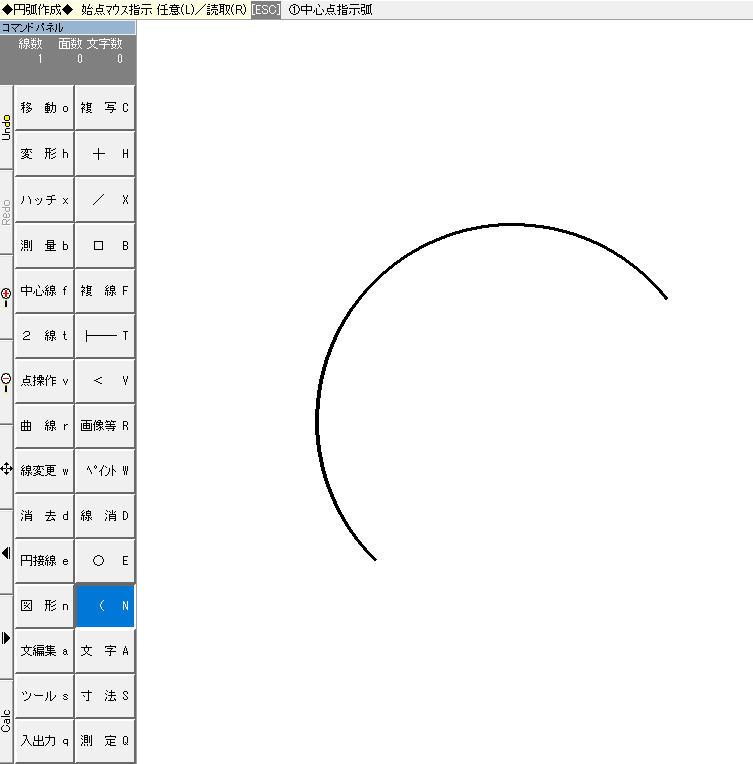
円弧作成中は、画面上に 円弧のオプションパネル が表示されます。
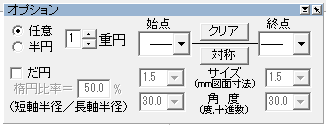
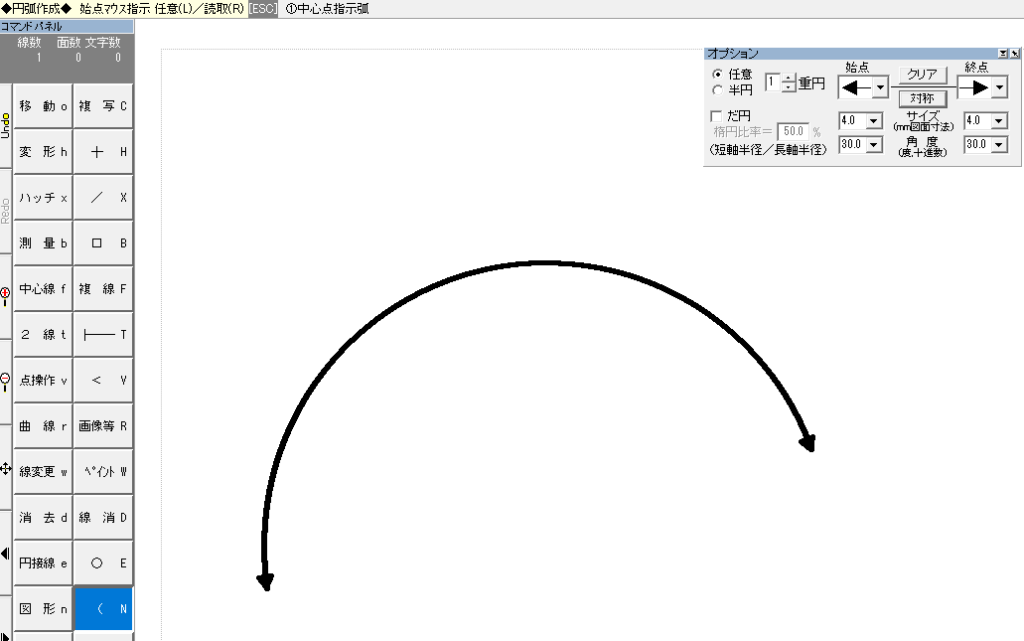
「だいたいの形」ではなく正確な半径の円弧を描きたい場合は、数値入力が便利です。
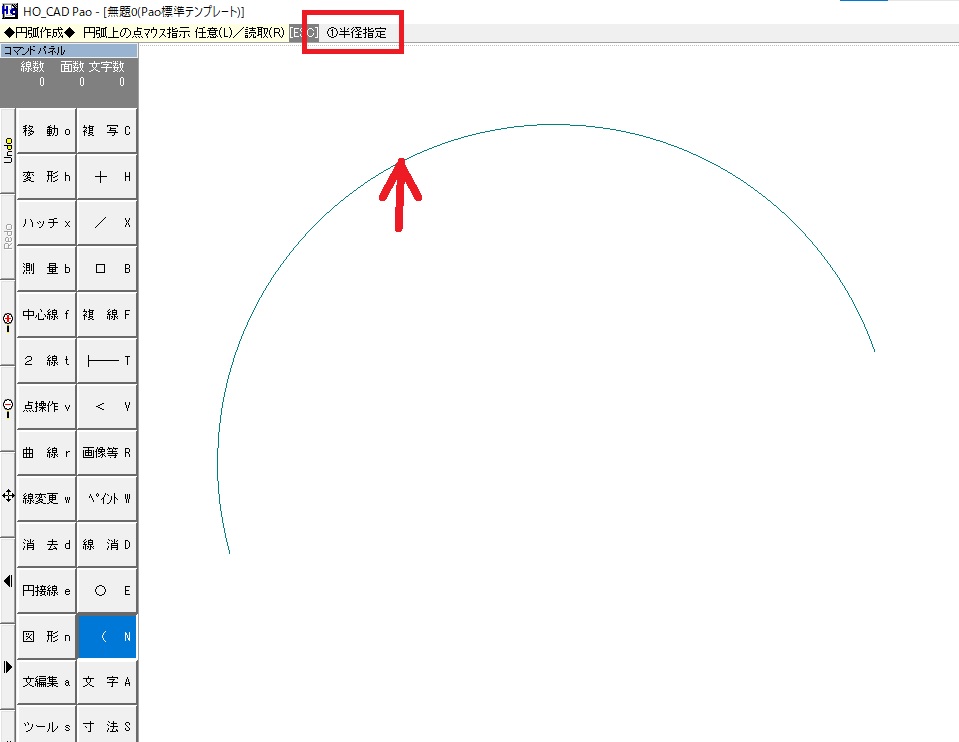
①半径指定をクリックまたは「1」を押します。
数値入力ボックスに円弧の半径を入力します。(例として6000)
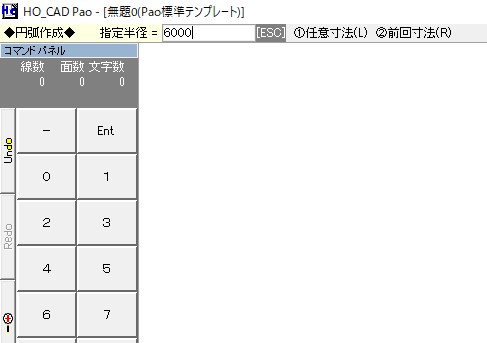
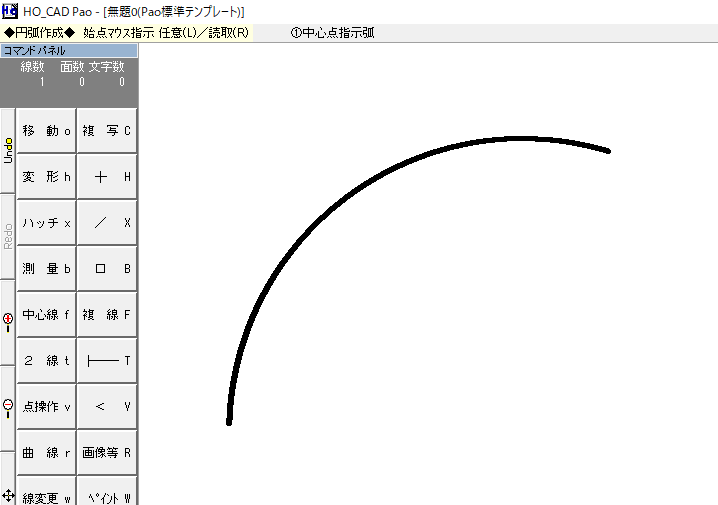
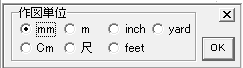
入力値は、現在の作図単位(m・mmなど)に従います。
中心点指示円弧は、
を順番に指定して作成する方法です。
半径が明確な円弧を描くときに向いています。
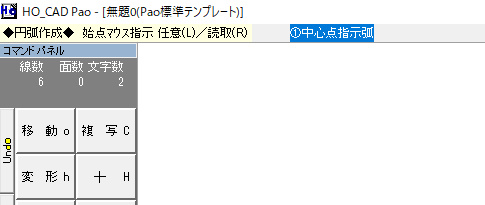
この時点で、半径指定や(楕円の場合は)角度指定も行えます。
中心点から見た円弧のスタート方向をクリックで指定します。
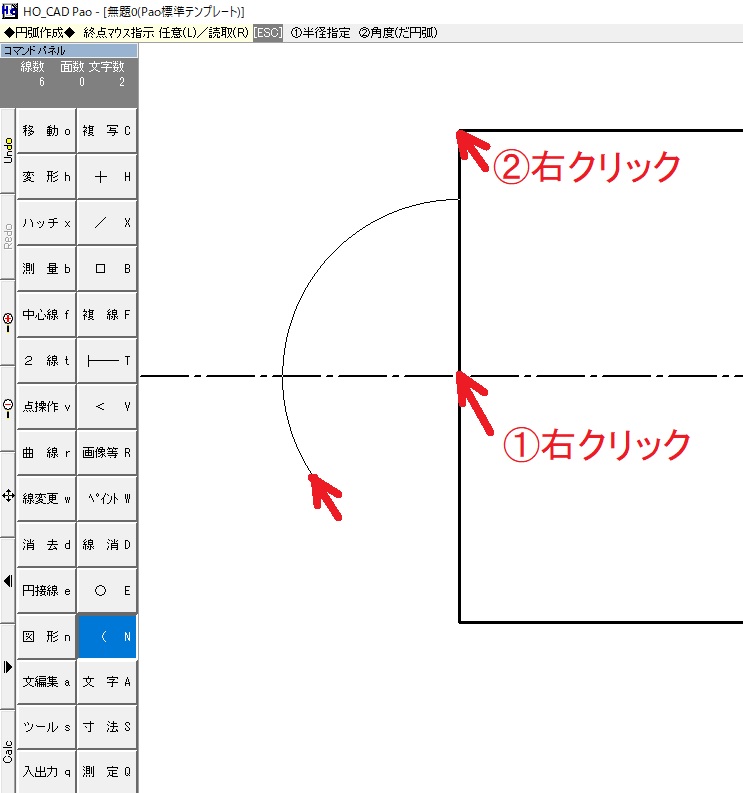
最後に円弧の終点を指定して、作成完了です。
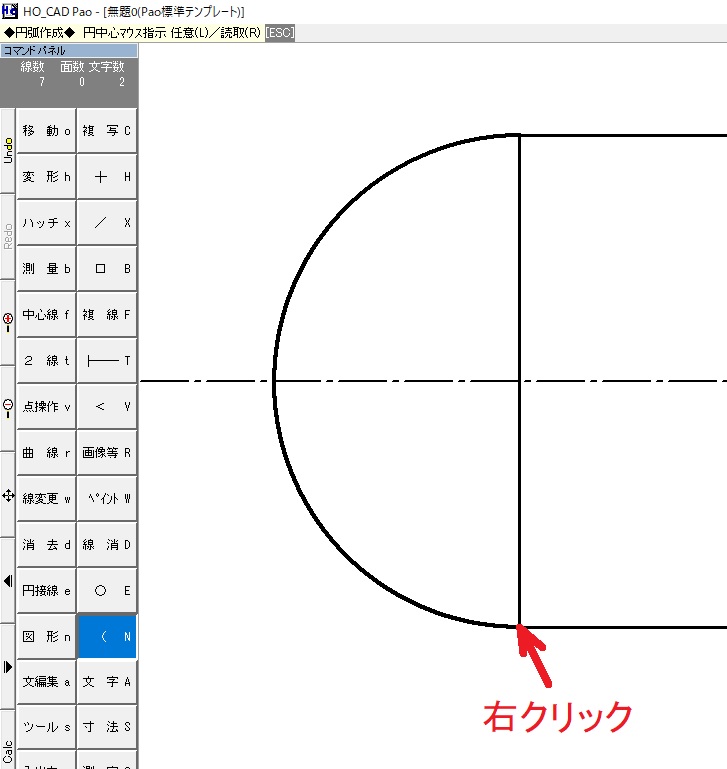
楕円弧を作成する場合は、長軸の傾き角度を指定できます。
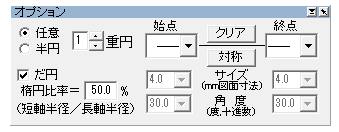
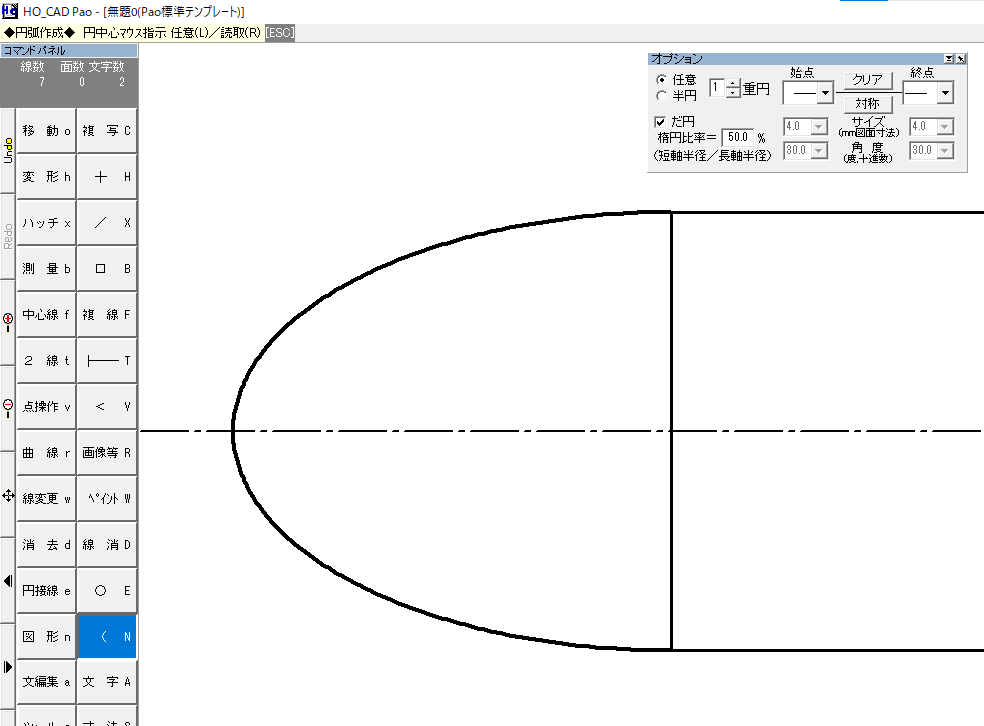
オプションパネルの「だ円」にチェックマークを入れて、楕円比率50.0%(短軸半径/長軸半径)とすると、下の図のようになります。
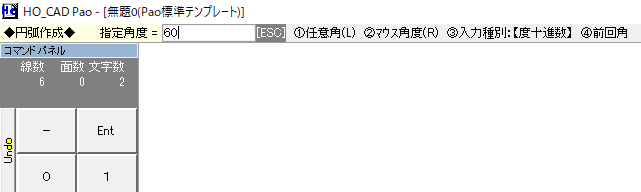
回転角を入力すると線の作成角度が固定されます。(例:60度)
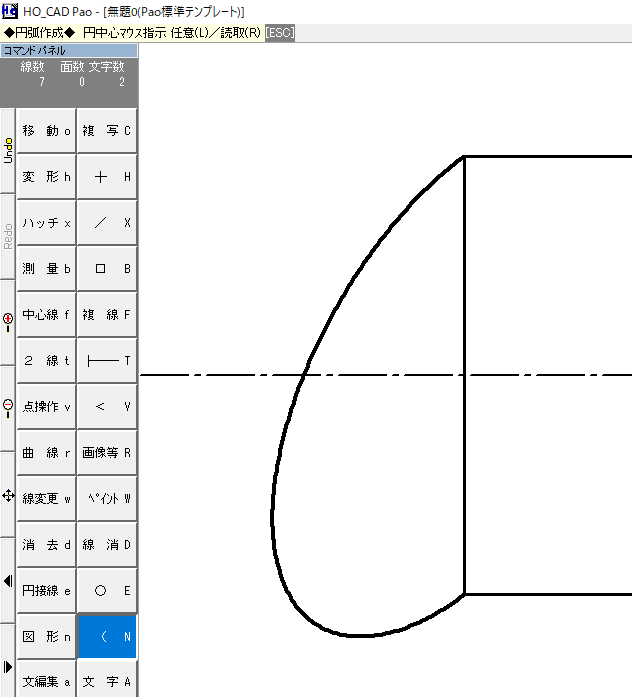
角度の入力方法
円弧だけを使う場合は、この角度指定は 無理に覚えなくてOK です。
HO_CAD paoの円弧機能は、丁張図・構造図・道路線形など、現場図面で必ず使います。
まずは簡単な図で、何度かマウス操作を試してみてください。