AIを使ってラスターPDFをExcelデータへ変換する方法|スキャンしたレベルブックもExcel化
川下 政明
建設ナビ
建設現場で仕事をしていると、PDFファイルを扱う機会が本当に多いですよね。
施工計画書、工事打合せ簿、施工図面、工事写真、完成書類など、さまざまな資料がPDFで提出・共有されています。
そんなとき、こんな経験はありませんか?
これまでは、こうした作業に専用のPDF編集ソフトを使うことが多かったと思います。
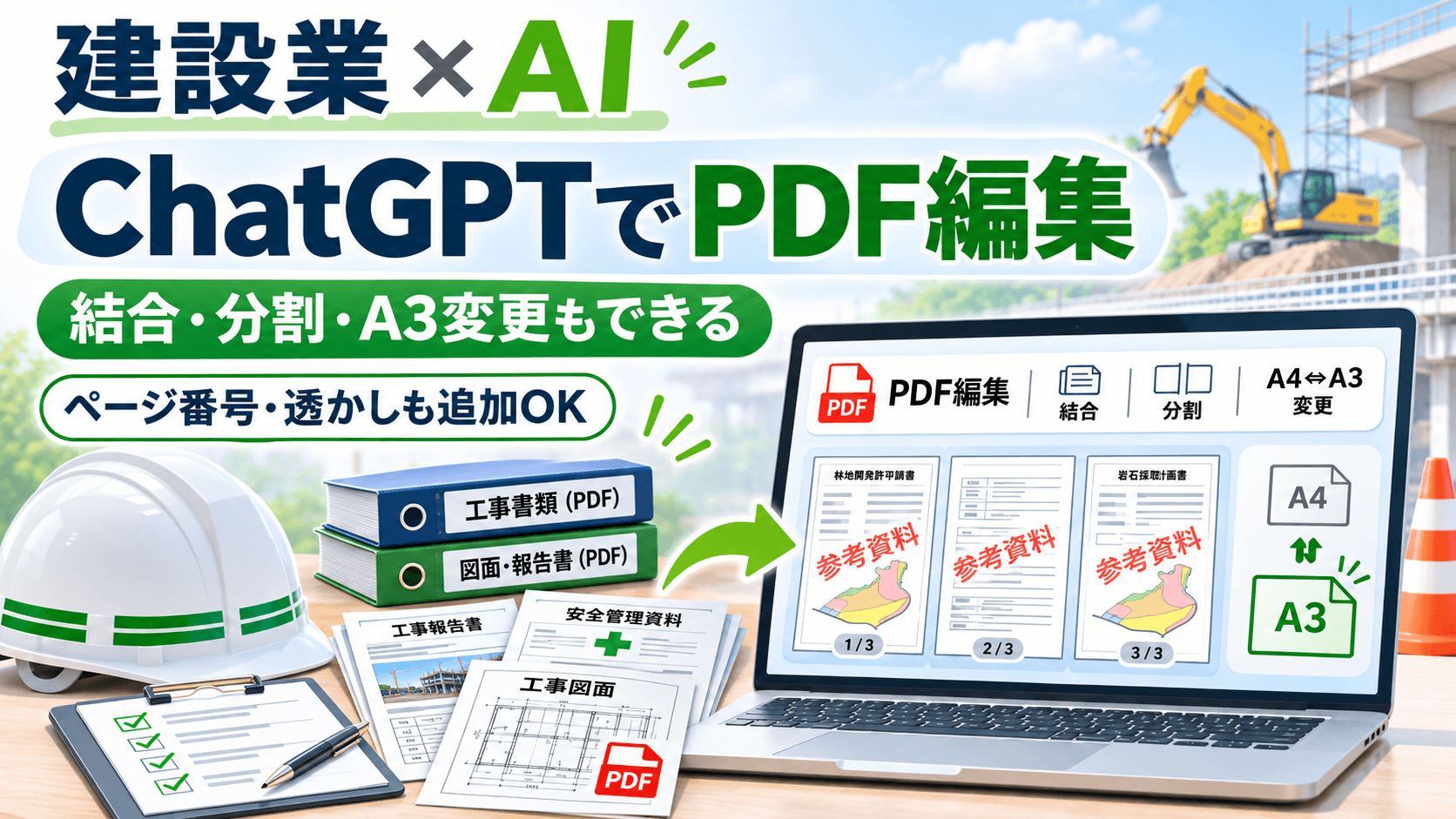
ところが今回、ChatGPT(チャッピー)を使って、これらのPDF編集ができるか実際に試してみました。
すると、思っていた以上にいろいろなことができました。
今回は、私が実際に試したPDF編集の方法と、その結果、使用する際の注意点を紹介します。
ChatGPTというと、文章の作成や質問への回答をイメージする方が多いかもしれません。
しかし、ファイル処理に対応したChatGPTの環境では、PDFやExcel、Wordなどをアップロードして、ファイルの加工や変換を行うこともできます。
今回のポイントは、PDF編集ソフトの操作方法を覚えなくても、日本語でやりたいことを指示できることです。
例えば、
「この3つのファイルを1つのPDFにまとめてください」
と指示します。
すると、ChatGPTがファイルを処理し、完成したPDFをダウンロードできる形式で提供してくれます。
もちろん、すべてのPDFを完全に編集できるわけではありません。
PDFの種類やファイルの構成、利用できる機能によって、処理結果が異なる場合があります。
今回は、実際に操作して成功した内容を中心に紹介します。
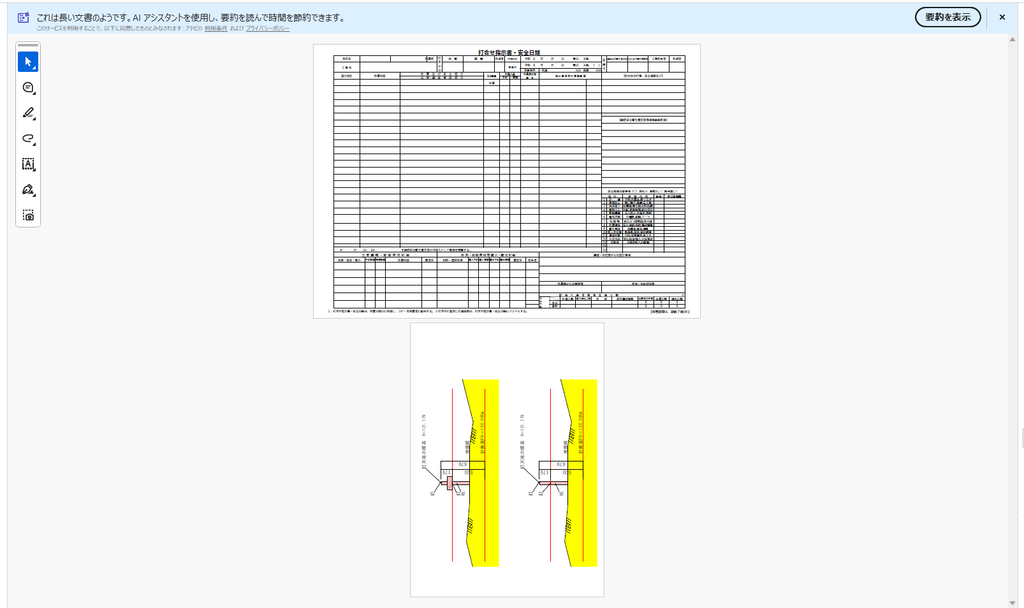
最初に試したのは、異なる形式のファイルを1つのPDFにまとめる作業です。
今回使用したのは、次の3つの教材データです。
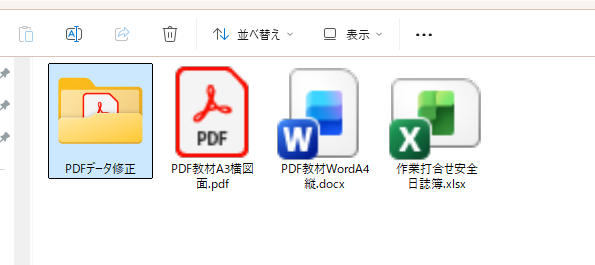
| ファイル | 内容 |
|---|---|
| Excel | 作業打合せ安全日誌簿 |
| Word | アルミスタッフの解説資料 |
| 丁張の説明図面 |
Excel、Word、PDFという異なる形式のファイルを、それぞれアップロードしました。
そしてChatGPTに次のように指示しました。
【実際の指示文】
3つのデータを1つのPDFとして変換してください。
これだけです。
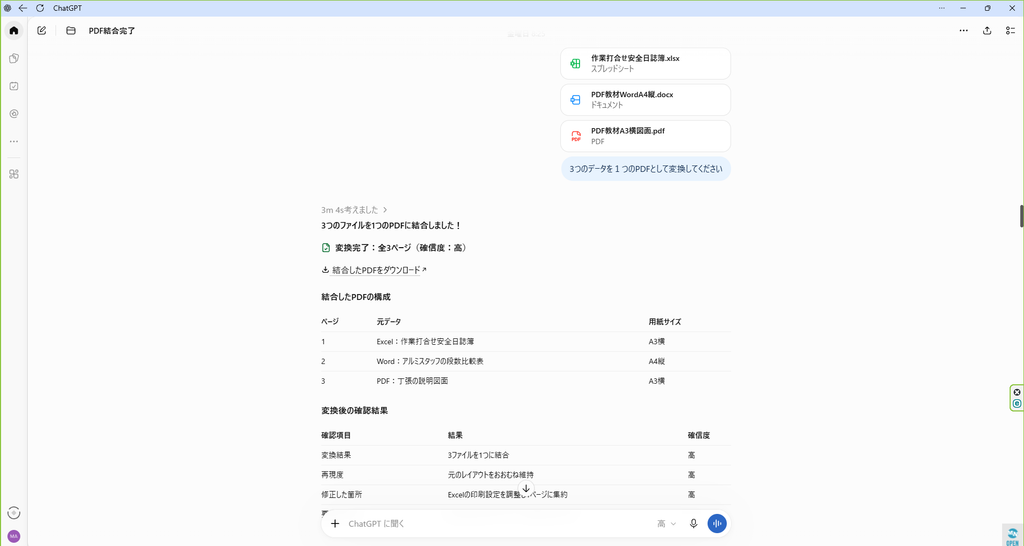
結果は、3つのファイルが1つのPDFになりました。
それぞれの資料が1ページずつ収録され、全3ページのPDFが完成しました。
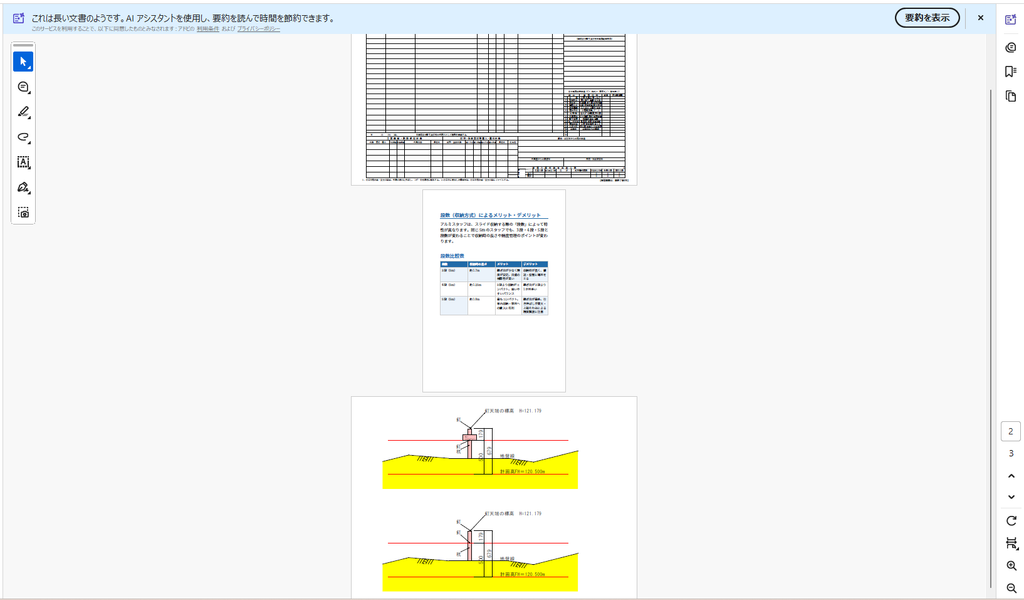
今回、Excelの作業打合せ安全日誌簿は、元の印刷設定のままだと複数ページに分かれてしまいました。
そこで、Excelの印刷設定を調整して、A3横の1ページに収まるようにしました。
最終的に完成したPDFの構成は、次のとおりです。
A3横とA4縦が混在していますが、1つのPDFにまとめることができました。
ExcelやWordをPDFに変換する場合は、印刷範囲や改ページ、文字の大きさを確認することが重要です。
続いて試したのが、ページの並べ替えです。
先ほど作成した3ページのPDFについて、2ページ目を1ページ目に移動してみました。
【実際の指示文】
2ページ目を1ページ目に移動してください。
すると、ページの順番が変更されました。
| 変更前 | 変更後 |
|---|---|
| 1ページ目:Excel | 1ページ目:Word |
| 2ページ目:Word | 2ページ目:Excel |
| 3ページ目:PDF図面 | 3ページ目:PDF図面 |
ページの中身を書き直すことなく、順番だけを変更できました。
工事打合せ簿の添付資料を並べ替えたり、施工計画書の構成を変更したりする場合にも便利だと思います。
建設業で特に便利だと感じたのが、用紙サイズの変更です。
施工計画書や報告書はA4判が中心ですが、施工図面はA3判で作成されていることも多いですよね。
今回は、3ページ目のA3横の図面をA4横に縮小してみました。
【実際の指示文】
3ページ目をA4判に縮小してください。
結果は、3ページ目だけA3横からA4横に縮小できました。
ほかのページの用紙サイズは変更されていません。
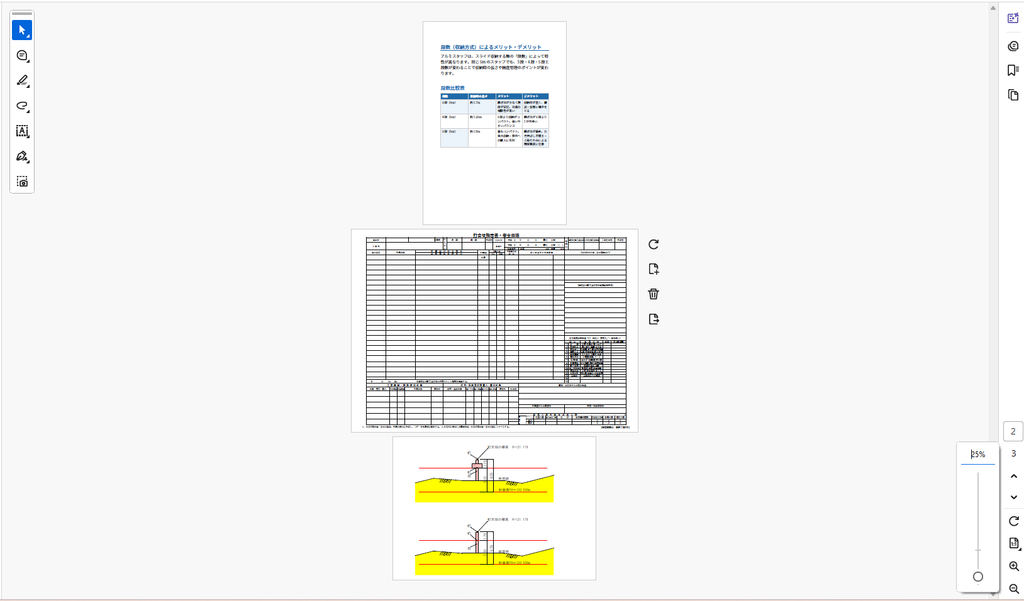
ここは土木施工管理技術者として注意しておきたいポイントです。
例えば、A3判の図面をA4判に縮小すると、縦横の長さは約70.7%になります。
図面に書かれた寸法値そのものは変わらなくても、紙の上で測った長さは変化します。
そのため、図面を拡大・縮小した場合は、印刷後の縮尺を確認する必要があります。
特に、図面を実際の施工に使用する場合は、用紙サイズの変更だけでなく、図面の記載寸法や基準寸法も確認しましょう。
次に試したのが、PDFのページ回転です。
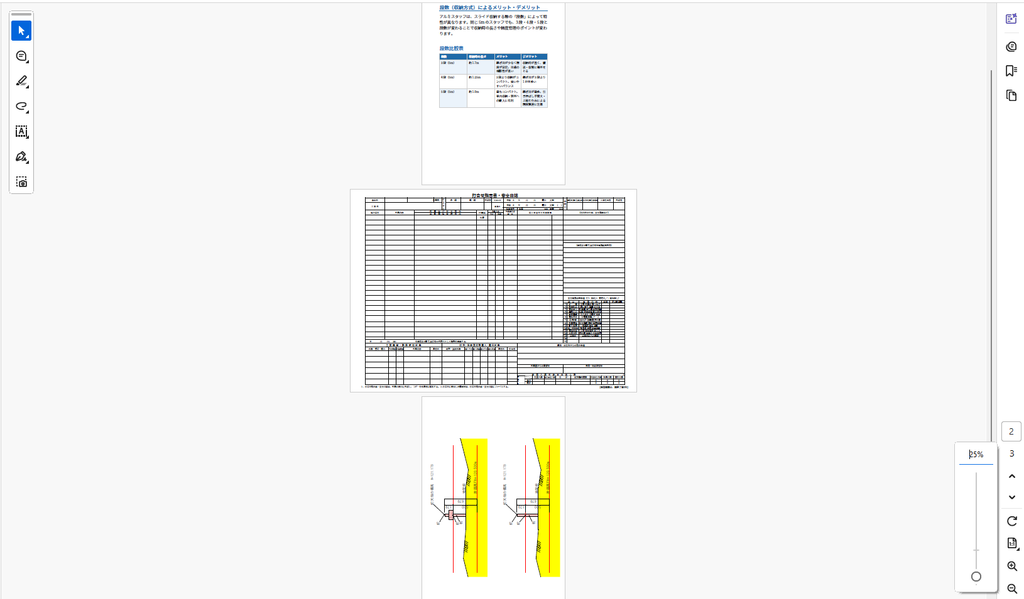
先ほどA4横に縮小した3ページ目の図面を、左へ90度回転させてみました。
【実際の指示文】
3ページ目を左に回転させて縦にしてください。
結果は、指定した3ページ目だけA4縦に変更できました。
スキャナーで読み込んだ書類が横向きになっていた場合などにも使えそうです。
ただし、ページを回転させるということは、書類全体を回転させるということです。
横向きの図面を縦に回転しても、図面内の文字や寸法が自動的に縦向きのレイアウトへ組み直されるわけではありません。
そのため、回転後は読みやすさを確認する必要があります。
続いて、PDFを2つのファイルに分割してみました。
使用したのは、先ほど編集した3ページのPDFです。
今回は、次のように分割します。
【実際の指示文】
このPDFデータを分割します。
1ページ目で1データ、2・3ページ目で1データ。
2つのデータに分けてください。
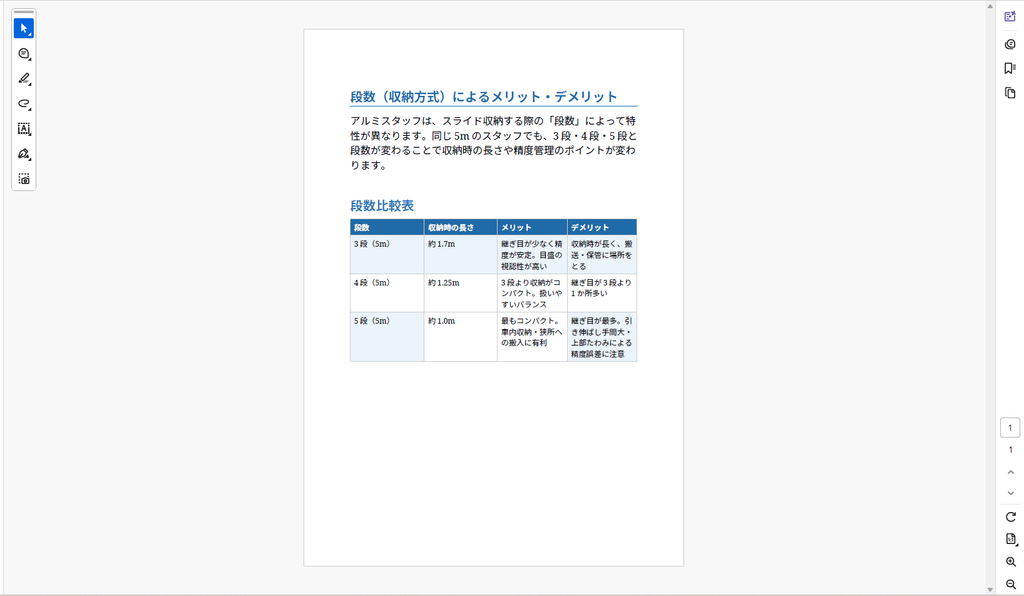
結果は、指定どおり2つのPDFが完成しました。
それぞれダウンロードすることもできました。
ページの用紙サイズや向きも維持されています。
例えば、10ページのPDFを3つに分けたい場合は、
「1~3ページ」「4~6ページ」「7~10ページ」
というように、ページ範囲を指定することもできます。
複数の提出書類が1つのPDFになっている場合に、必要な資料だけを分ける使い方が考えられます。
次は、PDFへのページ番号の追加です。
複数の書類を1つに結合した場合、通し番号を付けたいことがありますよね。
そこで、今回作成した3ページのPDFに、ページ番号を付けてみました。
【実際の指示文】
このPDFデータに、ページ番号を各ページの右下に付けてください。
結果は、各ページの右下に「1」「2」「3」という番号を追加できました。
A3横やA4縦など、用紙サイズが異なるページにも番号を付けることができました。
施工計画書や協議資料など、複数の資料を結合して1つのPDFを作成するときに便利です。
ただし、ページ番号を追加する位置に、もともと文字や図面がある場合は注意が必要です。
余白の位置を確認し、元の内容に重ならないようにしましょう。
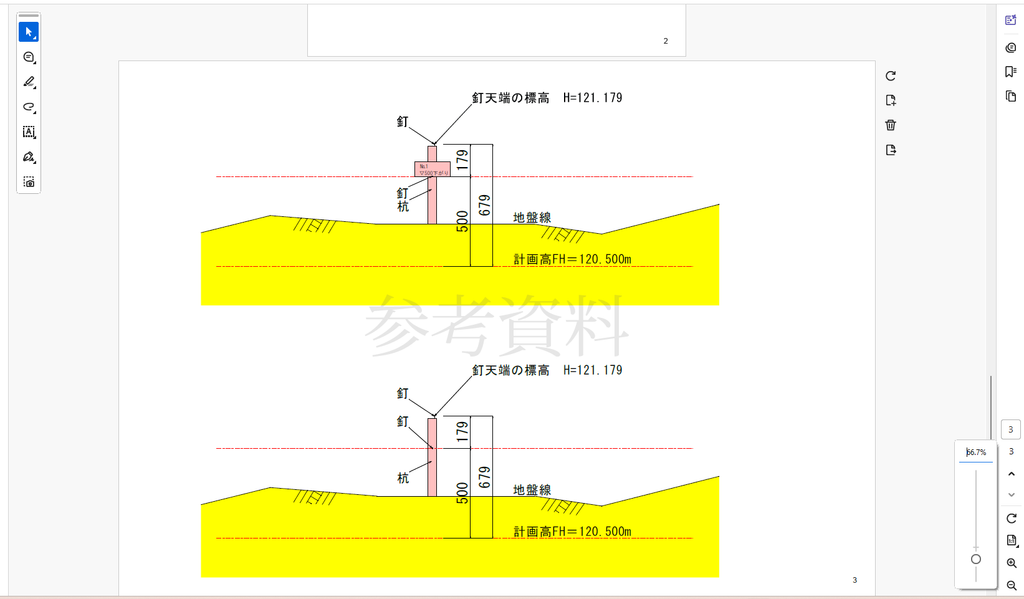
今回、私が面白いと思った機能の1つが、透かしの追加です。
透かしとは、PDFのページに薄く表示する文字などのことです。
例えば、
といった文字を追加できます。
今回は、全3ページの中央に「参考資料」と表示してみました。
【実際の指示文】
全ページに「参考資料」と透かしを入れてください。
結果は、3ページすべてに「参考資料」の文字を追加できました。
透かしは薄いグレーで表示され、元の表や図面を読めるように調整しました。
さらに、ページ番号と透かしを同じPDFに入れることもできました。
例えば、施工計画書の社内確認用資料などに「参考資料」と表示する使い方が考えられます。
ただし、「社外秘」と表示しても、PDFのコピーや閲覧を防止できるわけではありません。
透かしはあくまで注意喚起のための表示です。
情報管理が必要な資料では、別途適切なアクセス制限などを行う必要があります。
今回、ChatGPTを使って、いろいろなPDF編集を実際に試してみました。
結果を整理すると、次のようになります。
| PDF編集機能 | 今回の結果 |
|---|---|
| Excel・Word・PDFの結合 | 成功 |
| PDFのページ並べ替え | 成功 |
| A3判からA4判への縮小 | 成功 |
| A4判からA3判への拡大 | 成功 |
| PDFのページ回転 | 成功 |
| PDFの分割 | 成功 |
| ページ番号の追加 | 成功 |
| 「参考資料」の透かし追加 | 成功 |
※A4判からA3判への拡大についても別途検証しています。上の表は今回の一連の検証結果であり、すべてのPDFで同じように成功することを保証するものではありません。
今回感じたのは、複数の操作を、日本語で指示するだけで進められる便利さです。
難しい操作方法を覚えなくても、やりたいことを文章で伝えることができます。
ただし、操作を一度にたくさん指示するより、1つずつ実行して結果を確認した方が、間違いにも気づきやすいと思います。
実際に使ってみて便利だと感じましたが、注意点もあります。
ChatGPTが処理を完了したとしても、必ず完成したPDFを開いて確認しましょう。
特に重要なのは、ページ数、ページの順番、用紙サイズ、文字や図面の欠落です。
ページ番号や透かしを追加した場合は、元の文字や図面に重なっていないかも確認します。
今回もExcelの印刷設定を調整する必要がありました。
ExcelやWordをPDFに変換する場合、元のソフトの印刷設定やフォントなどによって、レイアウトが変わることがあります。
そのため、元ファイルとPDFを見比べることが重要です。
PDF編集を行う場合、元のファイルを残しておくことをおすすめします。
もし変換結果に問題があっても、元データからやり直すことができます。
建設現場の資料には、工事情報、会社名、個人情報、契約情報などが含まれている場合があります。
ChatGPTにアップロードする際には、会社の情報管理ルールや発注者との取り決めを確認することが必要です。
特に、インターネット上で公開するブログやYouTubeで実演する場合は、公開可能な教材や架空のデータを使用することをおすすめします。
今回、ChatGPTを使って、PDFの結合・分割・ページの並べ替え・用紙サイズ変更・回転・ページ番号・透かし追加を実際に試しました。
結果は、今回使用したファイルでは、いずれも目的とした編集を行うことができました。
特に、ExcelやWord、PDFといった異なる形式のファイルを1つにまとめられたことは便利だと感じました。
これまではPDF編集ソフトで行っていた作業の一部を、ChatGPTへの日本語の指示だけで実行できることが分かりました。
もちろん、専用のPDF編集ソフトが不要になるというわけではありません。
複雑な図面の編集や、細かなレイアウトの調整では、専用ソフトの方が適している場合もあります。
それでも、日常的な書類整理の選択肢が増えることには大きな意味があると思います。
ただし、忘れてはいけないことがあります。
AIが処理した書類を、最終的に確認するのは人間です。
今回のようなPDF編集も、完成したファイルを確認してから使用することが大切です。
建設業でも、こうした身近な作業からAIを活用していけば、少しずつ事務作業の負担を減らせるのではないでしょうか。
今後も、現場で実際に使えるChatGPTの活用方法を紹介していきたいと思います。

 にほんブログ村 |
 にほんブログ村 |
 にほんブログ村 |