AIと建設業 NotebookLMで共通仕様書を攻略する|膨大な仕様書を「自分専用AI」で瞬時に検索する方法
川下 政明
建設ナビ
建設現場では、PDF形式の資料を受け取ることがよくあります。
例えば、
・数量計算書
・出来形管理表
・品質管理表
・測量記録
・点検表
・工事日報
・各種一覧表
このような資料です。
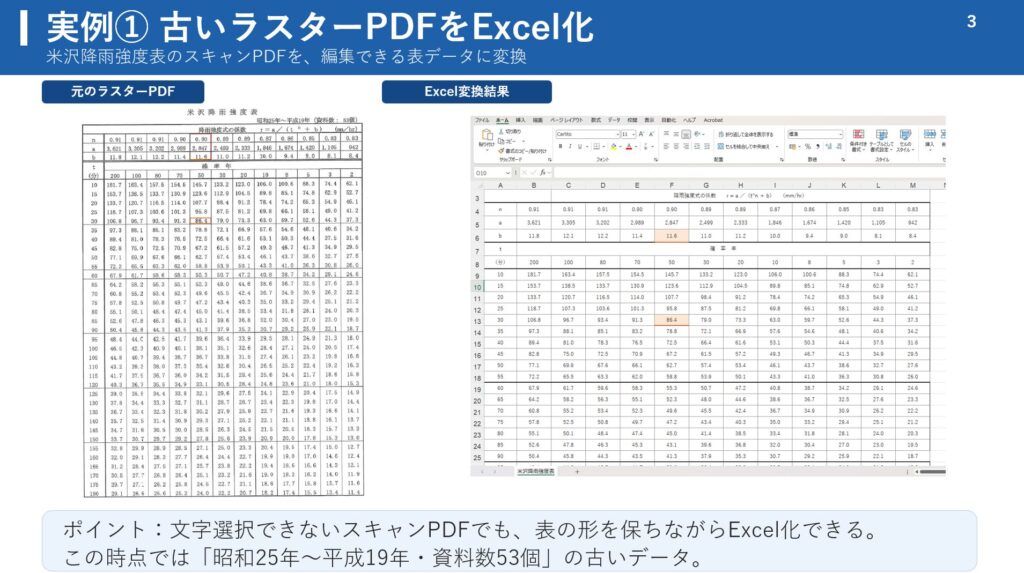
しかし、PDFの中には、文字を選択できないものがあります。
画面上では文字や表に見えていても、実際には1枚の画像になっているからです。
このようなPDFを、一般的に「ラスターPDF」と呼びます。
ラスターPDFは、そのままExcelへコピーして編集することができません。
以前であれば、PDFを見ながら、文字や数字をExcelへ入力し直す必要がありました。
ところが現在は、OCRやAIを使うことで、スキャンしたPDFから文字や表を読み取り、編集可能なExcelデータへ変換できるようになっています。
ただし、AIに任せれば必ず正しいデータが完成するわけではありません。
文字の誤読や、小数点の見落とし、表のずれなどが発生する可能性があります。
この記事では、
・ラスターPDFとベクターPDFの違い
・OCRとAIの役割
・変換しやすい部分と難しい部分
・実際にExcelへ変換する流れ
・人による確認が必要な理由
について、初心者向けに分かりやすく解説します。
添付したPDFを確認し、編集可能なExcelデータへ変換してください。

【変換の目的】

元PDFの内容を、後から修正・計算・集計できるデータとして使用します。

【優先順位】

1.文字・数字の正確性
2.表の行列構成
3.編集・集計のしやすさ
4.元PDFに近いレイアウト
5.見やすさ

【変換ルール】

・文字、数字、日付、単位、小数点、マイナス記号、記号を正確に転記してください。
・表は、可能な限り1項目ずつ別のセルに分けてください。
・数値は文字列ではなく、可能な限り計算可能な数値形式にしてください。
・数値と単位が同じ欄にある場合は、必要に応じて別々のセルに分けてください。
・日付は、Excelで扱える日付形式にしてください。
・表の見出し、行、列の対応関係を崩さないでください。
・元PDFの罫線、セル結合、列幅、行高を可能な範囲で再現してください。
・不要なセル結合は避け、集計や並べ替えがしやすい構成にしてください。
・複数ページある場合は、内容に応じてシートを分けてください。
・同じ様式が複数ページ続く場合は、1つの一覧表にまとめる方法も検討してください。
・画像、印鑑、略図、手書き部分は、必要に応じて画像として残してください。
・判断できない文字や数値は推測せず、「要確認」と記載してください。
・判読が難しい箇所は、セルのコメントまたは別シートに一覧化してください。
・合計欄や小計欄がある場合は、元PDFの数値と一致しているか確認してください。
・可能な場合は、合計や掛け算などの計算式をExcel関数として設定してください。
・元PDFに空欄がある場合は、勝手に補完せず、空欄のままにしてください。

【特に注意する項目】

・数字の「0」と英字の「O」
・数字の「1」と英字の「I」
・数字の「5」と英字の「S」
・小数点の有無
・マイナス記号の有無
・mm、m、㎡、㎥、kg、t、N、kNなどの単位
・日付、測点名、工種名、数量、単価、金額
・表の行ずれ、列ずれ
・ページの抜け
・同じ文字や行の重複

【出力方法】

・編集可能なExcelファイルとして出力してください。
・シート名は、内容が分かる名称にしてください。
・元PDFと照合しやすいように、可能であればPDFのページ番号も記載してください。
・変換後に確認が必要な箇所を、最後に一覧で示してください。

見た目の完全再現よりも、文字・数字・表の正確性を最優先してください。
添付したPDFを確認し、編集可能なWordデータへ変換してください。

【変換の目的】

元PDFの文章や表を、後から修正・追記・再利用できるWord文書として使用します。

【優先順位】

1.文字・数字の正確性
2.見出しと文章構成
3.表の行列構成
4.元PDFに近いレイアウト
5.編集のしやすさ

【変換ルール】

・文字、数字、日付、単位、小数点、マイナス記号、記号を正確に転記してください。
・文章の段落、改行、見出し構成を可能な限り維持してください。
・見出しにはWordの見出しスタイルを設定してください。
・本文には通常の本文スタイルを設定してください。
・箇条書きや番号付きリストは、Wordのリスト機能を使用してください。
・表は画像ではなく、可能な限り編集可能なWordの表として作成してください。
・表の行、列、セル結合、見出しの対応関係を崩さないでください。
・ページ番号、ヘッダー、フッターがある場合は、可能な範囲で再現してください。
・画像、写真、図、印鑑、略図は、適切な位置に画像として配置してください。
・画像内の文字も可能な範囲で読み取ってください。
・縦書きや特殊な配置は、編集しやすさを優先して再構成しても構いません。
・複数段組みの文章は、読み順を間違えないようにしてください。
・文字化けや不自然な改行が発生しないように整えてください。
・元PDFに空欄がある場合は、勝手に補完しないでください。
・判断できない文字や数値は推測せず、「要確認」と記載してください。
・判読が難しい箇所は、文書末尾に一覧でまとめてください。

【特に注意する項目】

・数字の「0」と英字の「O」
・数字の「1」と英字の「I」
・小数点と句読点の違い
・マイナス記号と罫線の違い
・単位、日付、氏名、会社名、工事名
・段落の順番
・表の行ずれ、列ずれ
・ページをまたぐ文章や表
・脚注、注記、参考事項
・ページの抜けや重複

【レイアウト】

・用紙サイズは、元PDFと同じ設定を基本としてください。
・余白、文字サイズ、行間、配置は元PDFに近づけてください。
・元PDFのレイアウトを完全に再現すると編集しにくくなる場合は、編集しやすさを優先してください。
・不自然なテキストボックスの多用は避けてください。
・文章は、できるだけ通常の段落として入力してください。

【出力方法】

・編集可能なWordファイルとして出力してください。
・見出し、本文、表、画像を、それぞれ編集できる状態にしてください。
・元PDFと照合しやすいように、必要に応じて元のページ番号を記載してください。
・変換後に確認が必要な箇所を、最後に一覧で示してください。

見た目の完全再現よりも、文字・数字・文章構成の正確性を最優先してください。
PDFからExcelへ変換する前に知っておきたいのが、PDFの種類です。
PDFは、大きく分けると次の2種類があります。
見た目が同じでも、中に保存されている情報が違います。
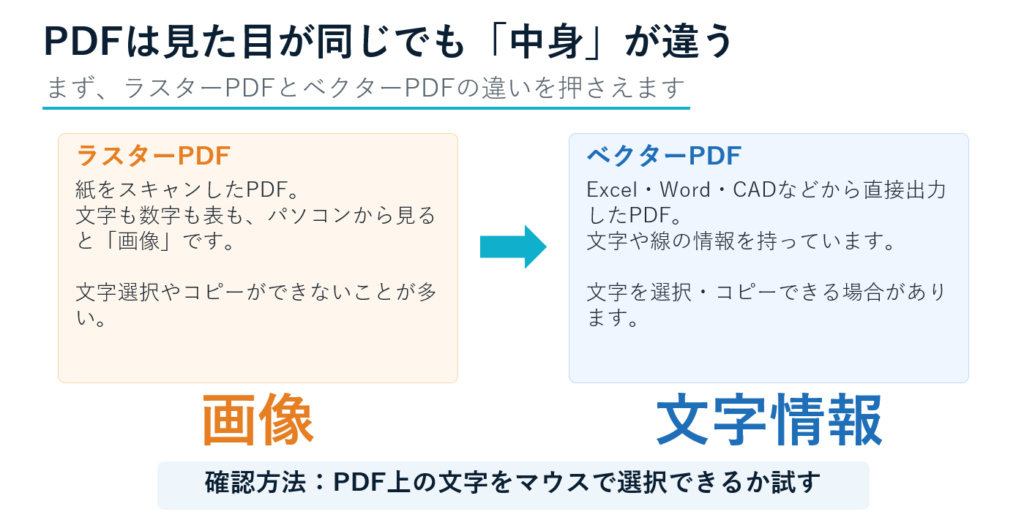
ラスターPDFは、文字や表を画像として保存したPDFです。
紙の書類をスキャナーで読み取って作成したPDFは、基本的にラスターPDFになります。
スマートフォンで書類を撮影し、PDFとして保存した場合も同じです。
ラスターPDFでは、文字も数字も罫線も、すべて1枚の画像として保存されています。
そのため、PDFを開いても、文字を選択できないことがあります。
パソコンから見ると、文字ではなく「文字が写った写真」という扱いになっているからです。
ベクターPDFは、文字や線、図形などの情報を持っているPDFです。
ExcelやWord、CADソフトなどから直接PDFとして出力した場合は、ベクターPDFになることが多いです。
ベクターPDFでは、文字が文字情報として保存されています。
そのため、PDF内の文字を選択したり、コピーしたりできる場合があります。
表の構造が単純であれば、Excelへ比較的変換しやすいのも特徴です。
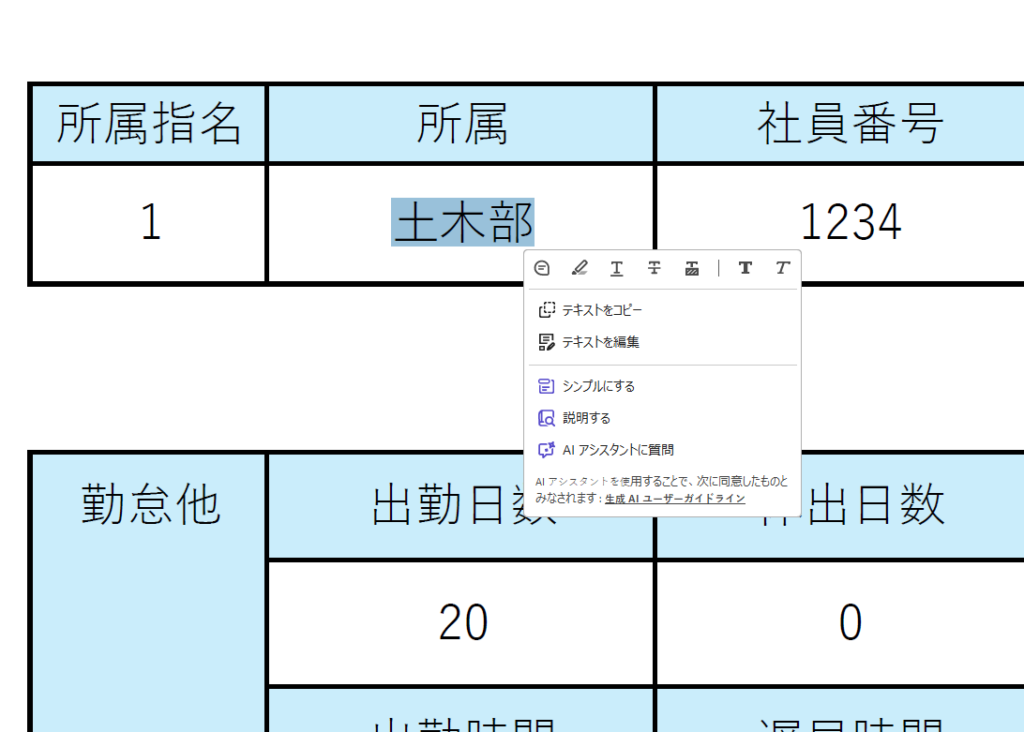
ラスターPDFとベクターPDFは、画面で見るだけでは区別できないことがあります。
簡単な確認方法は、PDF内の文字をマウスで選択してみることです。
文字を1文字ずつ選択できる場合は、ベクターPDFである可能性が高いです。
ページ全体が画像として選択される場合や、文字を選択できない場合は、ラスターPDFの可能性があります。
ただし、1つのPDF内に、文字情報と画像情報が混在していることもあります。
ラスターPDFは画像です。
そのため、そのままではExcelのセルへ文字や数字を入れることができません。
そこで使われるのが、OCRとAIです。
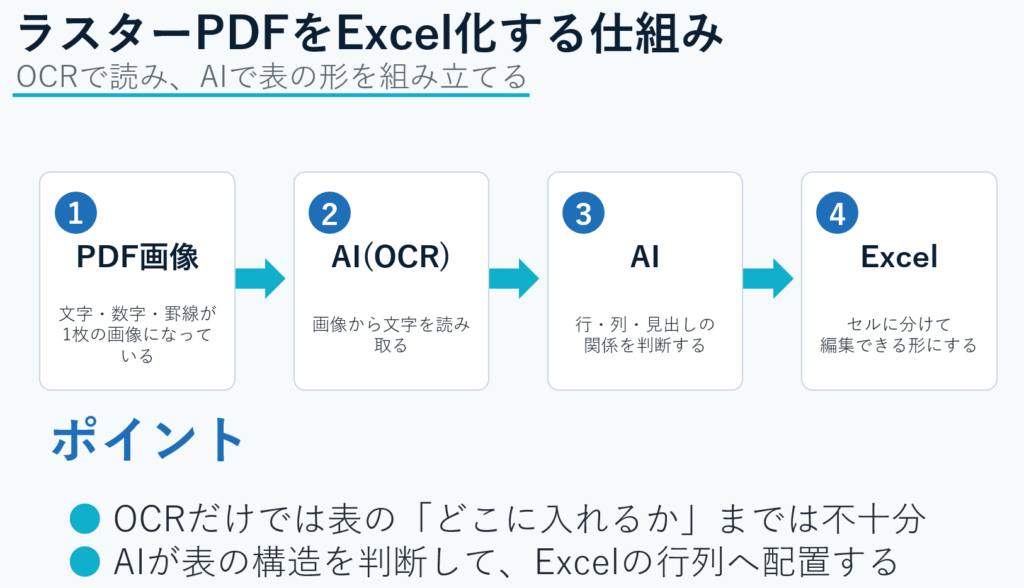
OCRとは、画像に写っている文字を読み取り、文字データへ変換する技術です。
日本語では「光学文字認識」と呼ばれます。
例えば、画像に「掘削深さ 2.5m」と書かれていた場合、OCRは画像の形を分析して、
・掘削深さ
・2.5
・m
という文字や数字を読み取ります。
コピーできないスキャンPDFでも、OCRを使えば、文字データとして取り出せる可能性があります。
OCRは文字を読むことが得意です。
しかし、Excelへ変換するためには、文字を読むだけでは足りません。
どの文字が、どの行に入るのか。
どの数字が、どの項目に対応しているのか。
表のどこで列が分かれているのか。
このような表の構造も判断する必要があります。
AIは、文字の位置や罫線、項目の並び方を分析して、Excelの行と列を組み立てます。
例えば、PDFに次のような表があるとします。
工種、数量、単位、単価、金額。
AIは、それぞれを別の列として認識しようとします。
そして、各工種の数値を対応する行へ配置します。
ラスターPDFのExcel化では、主に次の処理が行われます。
この処理によって、画像だったPDFを、編集可能なExcelデータへ変換できます。
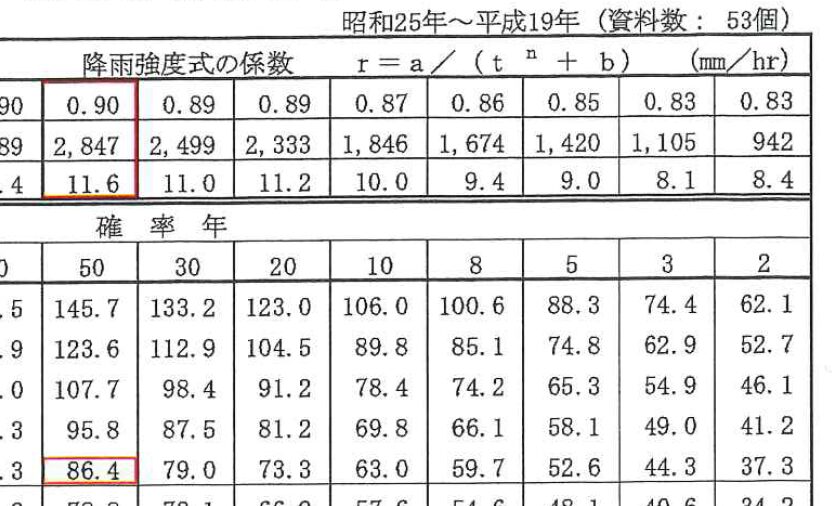
スキャンしたPDFでも、内容が鮮明であればExcel化できます。
文字をコピーできないからといって、変換できないわけではありません。
ラスターPDFは、文字を直接コピーできません。
しかし、OCRは文字の形を見て判断します。
そのため、コピー機能が使えないPDFでも、文字や数字を読み取れます。
紙でしか残っていない古い帳票も、スキャンしてPDFにすれば、Excel化できる可能性があります。
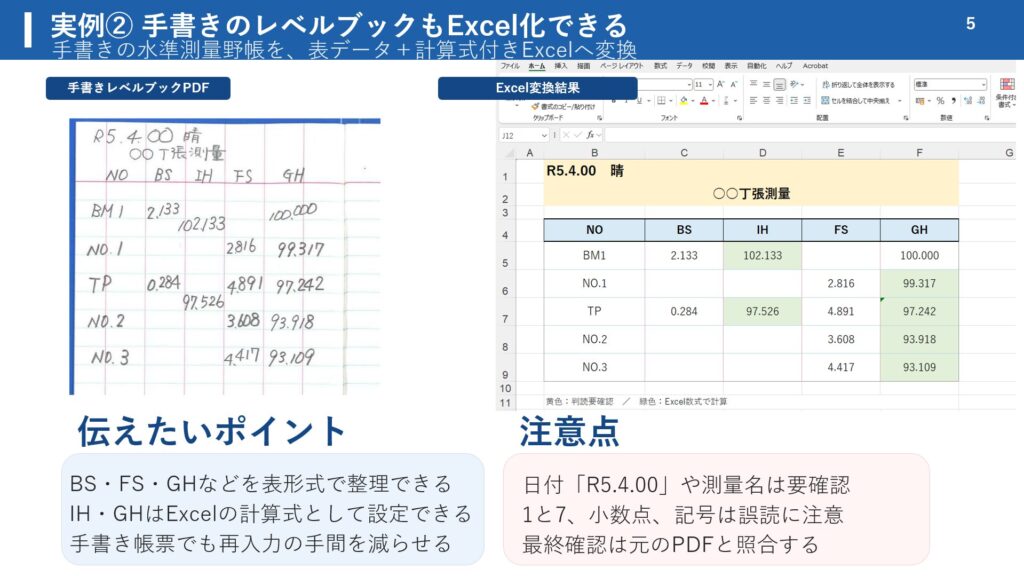
印刷された文字と比べると、手書き文字の認識は難しくなります。
人によって書き方が違うからです。
特に、次のような文字は間違いやすくなります。
・1と7
・0と6
・3と8
・カタカナのソとン
・カタカナのシとツ
手書きの測量野帳や点検記録を変換する場合は、印刷された帳票以上に確認が必要です。
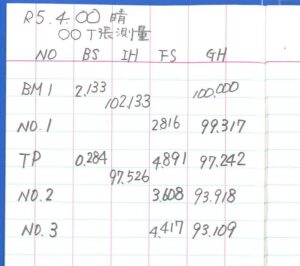
次のようなPDFは、文字認識の精度が下がります。
・文字がぼやけている
・ページが斜めになっている
・影が写っている
・折り目がある
・文字が薄い
・解像度が低い
・印鑑や書き込みが文字に重なっている
元の画像が見えにくければ、AIも正確に判断できません。
変換前にページの向きや明るさを調整すると、認識しやすくなる場合があります。
すべてのPDFが同じ精度で変換できるわけではありません。
自動変換しやすいものには、いくつかの特徴があります。
パソコンで作成された、はっきりした文字や数字は比較的読み取りやすいです。
文字の大きさが一定で、背景との色の差がはっきりしているほど、認識しやすくなります。
縦線と横線がはっきりした表は、行と列を判断しやすくなります。
1つのセルに1つの項目が入っている表も、Excel化しやすい形式です。
毎ページ同じレイアウトで作られた帳票は、AIが構造を判断しやすくなります。
例えば、毎日の工事日報や点検表です。
項目の位置が毎回同じであれば、複数ページをまとめてデータ化しやすくなります。
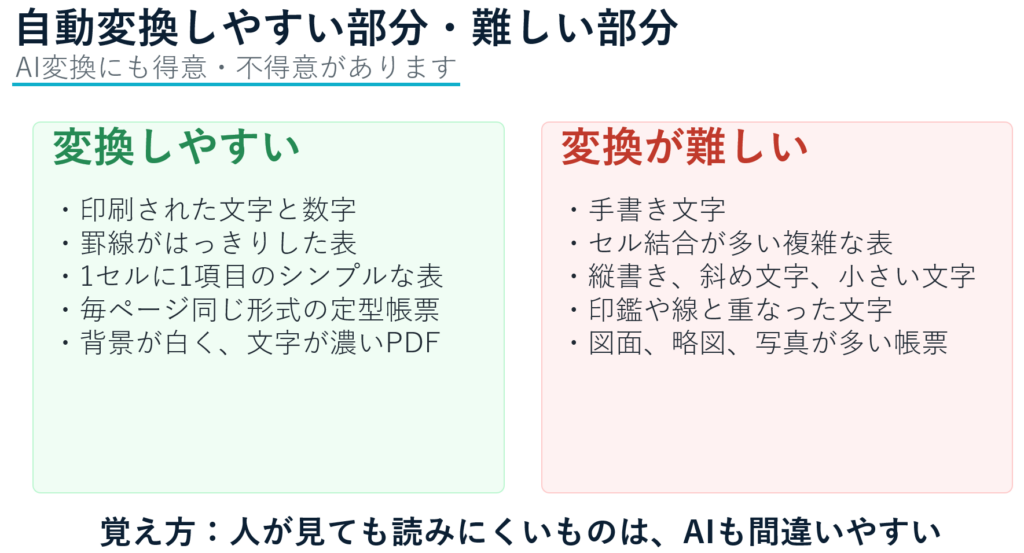
一方で、人が見れば理解できても、AIには判断しにくい部分があります。
見出しが2段や3段になっている表や、セル結合が多い表は、行列の判断が難しくなります。
複数の項目を1つの見出しでまとめている場合、どの数値がどの項目に対応しているのか、AIが間違えることがあります。
縦書きや斜めに配置された文字は、横書きよりも認識しにくくなります。
文字が小さすぎる場合も、似た形の文字を間違える可能性があります。
手書き文字や、印鑑の下にある文字は、誤読が増えやすい部分です。
取り消し線や訂正印が入っていると、元の文字との区別が難しくなります。
図面や略図を、そのままExcelのセル情報へ変換することは簡単ではありません。
図形を画像としてExcelへ貼り付けることはできます。
しかし、線や寸法を編集できるExcel図形に変換するには、別の作業が必要です。
AIによる変換では、見た目が正しくても、中の文字や数字が間違っていることがあります。
特に建設業では、数値の間違いに注意が必要です。
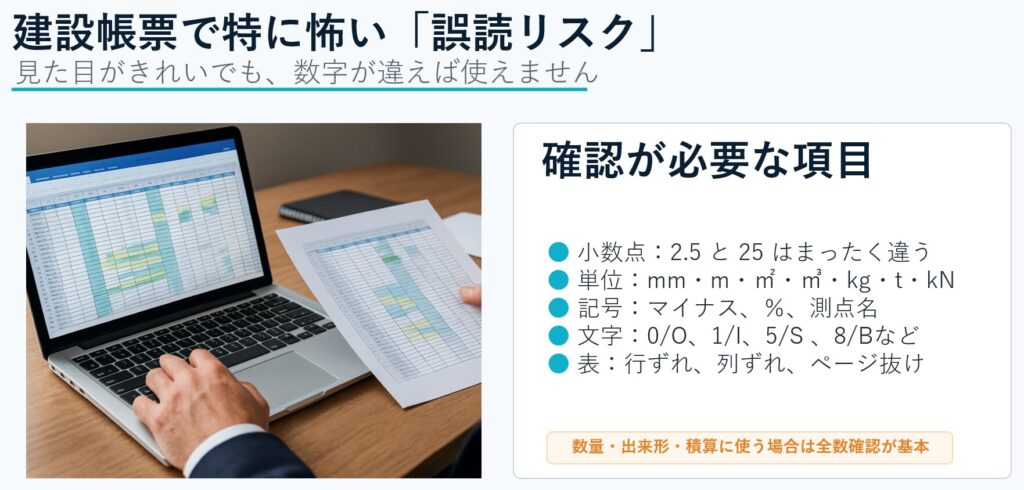
形が似ている文字は、誤認識されることがあります。
例えば、
・数字の0と英字のO
・数字の1と英字のI
・数字の5と英字のS
・数字の8と英字のB
などです。
管理番号や測点名、材料名に英数字が混在している場合は、注意が必要です。
建設業の資料では、小数点が重要です。
例えば、2.5mと25mでは、内容がまったく違います。
0.03と0.3でも、10倍の差があります。
文字が小さいPDFでは、小数点が読み飛ばされる可能性があります。
また、マイナス記号が罫線と重なり、見落とされることもあります。
数字が合っていても、単位が間違っていると正しいデータにはなりません。
例えば、
・mmとm
・㎡と㎥
・kNとN
・kgとt
・%と‰
などです。
数値と単位は、必ずセットで確認します。
文字を正しく読み取れていても、別の行や列へ入ってしまうことがあります。
例えば、数量が単価の列へ入り、単価が金額の列へ入るケースです。
特に、罫線が薄い表や、途中で改ページされている表は注意が必要です。
AIでExcel化すると、入力作業を大幅に減らせます。
しかし、確認作業まで完全になくなるわけではありません。
Excelのレイアウトが元PDFに近くても、1つの数字が間違っていることがあります。
表全体がきれいにできていると、人は正しいと思い込みやすくなります。
そのため、見た目だけではなく、内容を確認する必要があります。
数量、単価、延長、高さ、面積などを間違えると、計算結果も変わります。
特に、
・数量計算
・出来形管理
・品質管理
・測量計算
・積算資料
に使用する場合は、数値の確認が重要です。
確認するときは、Excelだけを見るのではなく、元のPDFと並べて確認します。
最低でも、次の項目を確認します。
・文字
・数字
・小数点
・マイナス記号
・単位
・行と列の位置
・合計値
・日付
・測点名
・ページ抜け
重要な資料では、全数確認が必要です。
ここからは、ラスターPDFをExcelへ変換する一般的な流れを紹介します。
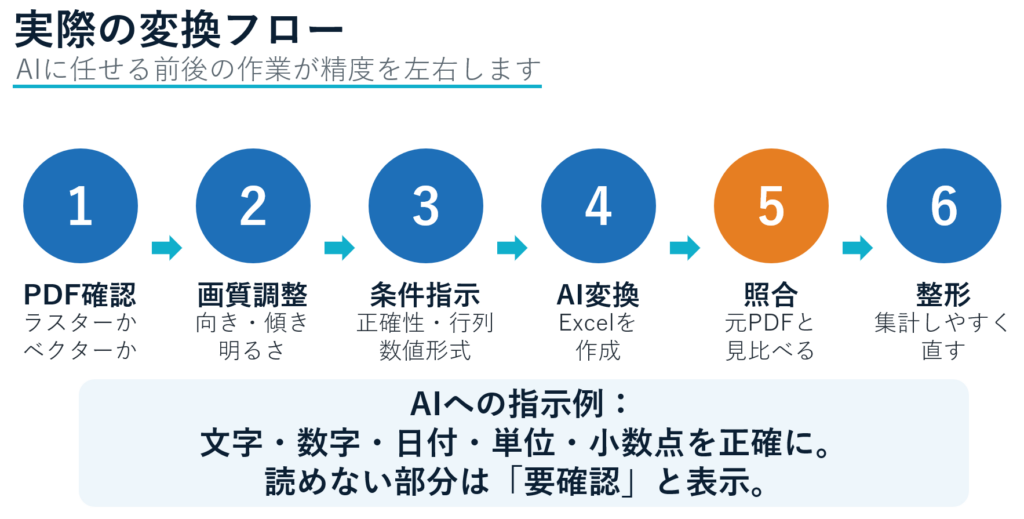
最初に、PDFの文字を選択できるか確認します。
選択できれば、ベクターPDFの可能性があります。
選択できなければ、ラスターPDFの可能性があります。
ベクターPDFであれば、比較的簡単に文字や表を取り出せる場合があります。
ラスターPDFであれば、OCR処理が必要です。
次に、PDFの状態を確認します。
ページが横向きや逆さまになっている場合は、正しい向きに直します。
斜めになっているページも、できるだけ水平にします。
文字が薄い場合は、明るさやコントラストを調整すると、読み取りやすくなることがあります。
AIへPDFを渡すだけではなく、何を優先するのか伝えます。
例えば、次のように指示します。
「添付したPDFを確認し、編集可能なExcelデータへ変換してください。文字・数字・日付・単位・小数点を正確に転記してください。表の項目は、可能な限り1項目ずつセルに分けてください。数値は計算可能な数値形式にしてください。判断できない部分は推測せず、確認が必要な箇所として明示してください。」
変換目的も伝えると、Excelの作り方を調整しやすくなります。
例えば、
・見た目を再現したい
・後から集計したい
・数量を計算したい
・データベースとして使いたい
などです。
AIがPDFを読み取り、Excelファイルを作成します。
複数ページある場合は、
・1ページごとにシートを分ける
・同じ形式の表を1つのシートにまとめる
・原本確認用のシートを作る
などの方法があります。
利用目的に合わせて構成を決めます。
変換が終わったら、元PDFとExcelを並べて確認します。
最初に確認したいのは、重要な数値です。
特に、小数点、単位、合計値は優先して確認します。
その後、行列のずれや項目の抜けを確認します。
元PDFの見た目をそのまま再現すると、Excelとして使いにくいことがあります。
例えば、セル結合が多い表は、並べ替えや集計に向いていません。
Excel化した後は、
・セル結合を減らす
・1行に1件のデータを入れる
・項目名を統一する
・数値と単位を分ける
・日付形式を統一する
・不要な空白を削除する
といった整理を行います。
AI変換の精度を上げるには、指示内容が重要です。
見た目の再現より、文字や数字の正確性を優先するように伝えます。
帳票を集計や計算に使う場合は、レイアウトよりも内容が重要です。
数字が文字列として入力されると、Excelで合計や掛け算ができない場合があります。
そのため、可能な限り数値形式で入力するように指示します。
単位が付いている場合は、数値と単位を別セルに分ける方法もあります。
複数の情報を1つのセルへまとめると、後から集計しにくくなります。
工種、規格、数量、単位などは、別々のセルに分けるのが基本です。
AIが読めない部分を勝手に推測すると、間違ったデータが作られる可能性があります。
読み取れない箇所は、
・要確認
・判読不能
・原本確認
などと表示してもらいます。
分からない部分を分からないまま残すことも、正確なデータを作るために重要です。
AIによるPDFのExcel化は、建設業のさまざまな場面で活用できます。
紙やPDFで保存されている数量計算書をExcel化すれば、数量の再計算や集計ができます。
ただし、計算式までは復元されないことがあります。
変換後に、必要な計算式を設定します。
測定値をExcel化すれば、規格値との差や合否判定を計算できます。
小数点やプラス・マイナスの読み間違いには、特に注意が必要です。
コンクリート試験や土質試験などの記録をExcel化すれば、平均値の計算やグラフ作成に利用できます。
印刷された観測記録であれば、Excel化できる可能性があります。
手書きの野帳は誤読が多くなりやすいため、全数確認が必要です。
作業員数、作業時間、使用機械、点検結果などをデータ化できます。
同じ様式が繰り返される資料は、一覧表へまとめやすくなります。
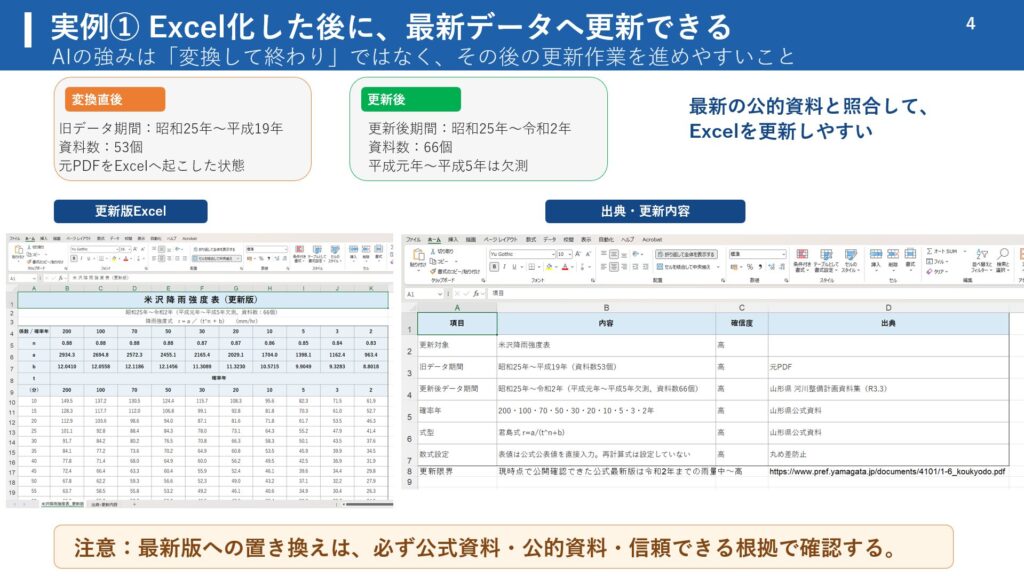
過去の資料や基準表をExcel化すれば、検索や計算に利用できます。
ただし、資料自体が古い場合があります。
Excelへ正確に変換できたとしても、現在の基準や最新データと一致しているとは限りません。
資料の作成年月や出典も確認しましょう。
AI変換したデータを、そのまま重要な計算や提出書類へ使用するのは危険です。
元PDFとの照合と、計算結果の確認を行います。
Excel化した後も、元のPDFは保管します。
変換ミスが見つかったときに、原本へ戻って確認するためです。
工事資料には、個人情報や会社の機密情報が含まれる場合があります。
外部のAIサービスを使用するときは、会社のルールや利用規約を確認します。
発注者資料や契約資料を無断で外部サービスへアップロードしないように注意が必要です。
AIで作成したExcelは、編集や集計には利用できます。
しかし、そのまま電子納品の正式データとして使用できるとは限りません。
ファイル形式、命名規則、様式、発注者の基準などを別途確認してください。
ラスターPDFは、文字や表が画像として保存されたPDFです。
そのままでは、Excelで編集できません。
しかし、OCRとAIを使えば、スキャンしたPDFから文字や数字を読み取り、編集可能なExcelデータへ変換できます。
特に、
・印刷された文字
・はっきりした数字
・罫線のある表
・同じ形式が続く帳票
は、比較的変換しやすい部分です。
一方で、
・手書き文字
・小数点
・単位
・複雑なセル結合
・印鑑と重なった文字
・図面や略図
は、変換ミスが発生しやすくなります。
大切なのは、AIを「完全自動で正しいデータを作る道具」と考えないことです。
AIは、これまで人が行っていた入力作業を減らすための道具です。
AIで下地を作り、最後は人が元PDFと照合する。
この使い方をすれば、PDFからExcelへの入力作業を効率化できます。

 にほんブログ村 |
 にほんブログ村 |
 にほんブログ村 |