AIのプロンプトは【改行】した方が良いのか?― Gemini と ChatGPT に直接聞いてみた ―
川下 政明
建設ナビ
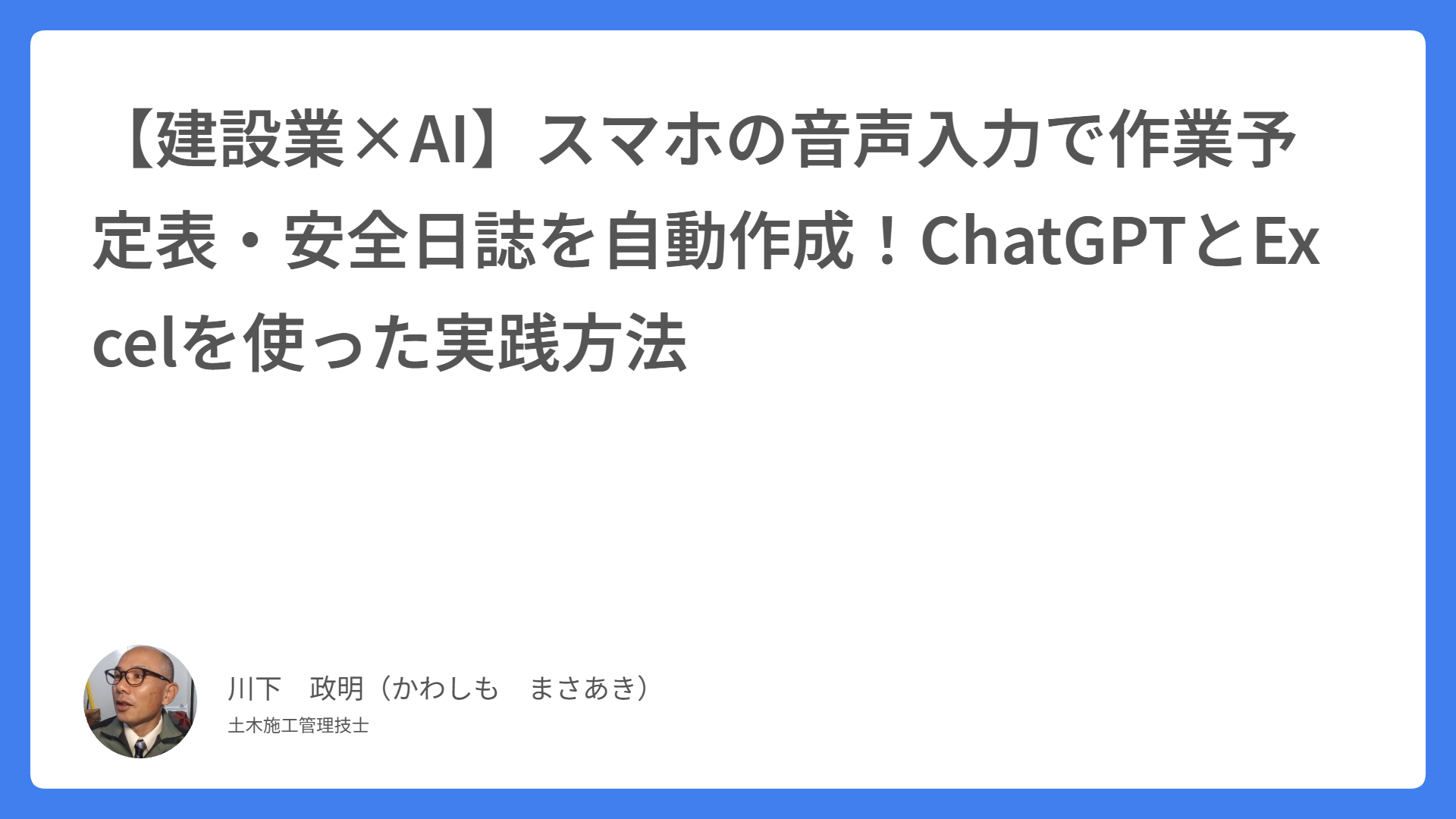
毎日、現場監督が作成している作業打合せ簿や安全日誌。
協力会社名、翌日の作業内容、作業人数、安全指示事項など、入力する項目は意外と多いですよね。
しかも、翌日の作業予定を一度入力した後に、「あっ、あの作業も追加だった!」と思い出すこともあります。
そこで今回、ChatGPTとスマートフォンの音声入力を使って、Excelの作業打合せ安全日誌を作成する方法を実際に試してみました。
結果は、想像以上に良好でした。
スマホに向かって普段の作業打合せと同じように話すだけで、ChatGPTが協力会社名・作業内容・人数などを整理し、Excelの指定セルへ入力したファイルを作成できたのです。
さらに、作業内容に応じた安全注意事項の提案や、当日の実施確認への活用も検討しました。
今回は、実際に試した方法をもとに、初めてChatGPTを使う方でも再現できるよう、準備から操作方法まで解説します。
今回ChatGPTで実現したいこと
今回の目的は、普段使用しているExcelの作業打合せ安全日誌を、できるだけスマホの音声入力だけで作成することです。
例えば、スマホに向かって次のように話します。
「明日は○○建設が5人で掘削と土砂運搬を行います。バックホウ1台、ダンプ3台です。△△建設は3人で300側溝の布設作業です」
するとChatGPTが、次のように整理します。
| 協力会社 | 作業内容 | 予定人数 |
|---|---|---|
| ○○建設 | 掘削・土砂運搬 | 5人 |
| △△建設 | 300側溝布設 | 3人 |
さらに、それぞれの作業内容に応じた安全注意事項を提案してもらい、現場監督が採用する内容を選択します。
最後に、ChatGPTがExcelの指定セルへ入力し、新しいExcelファイルとして保存するという流れです。
重要なのは、パソコンで開いているExcelを直接音声操作するのではなく、ChatGPTにExcelファイルを作成・編集してもらう方法であることです。
そのため、Excelのセルを一つずつクリックする必要はありません。
今回使用するものは、次の3つです。
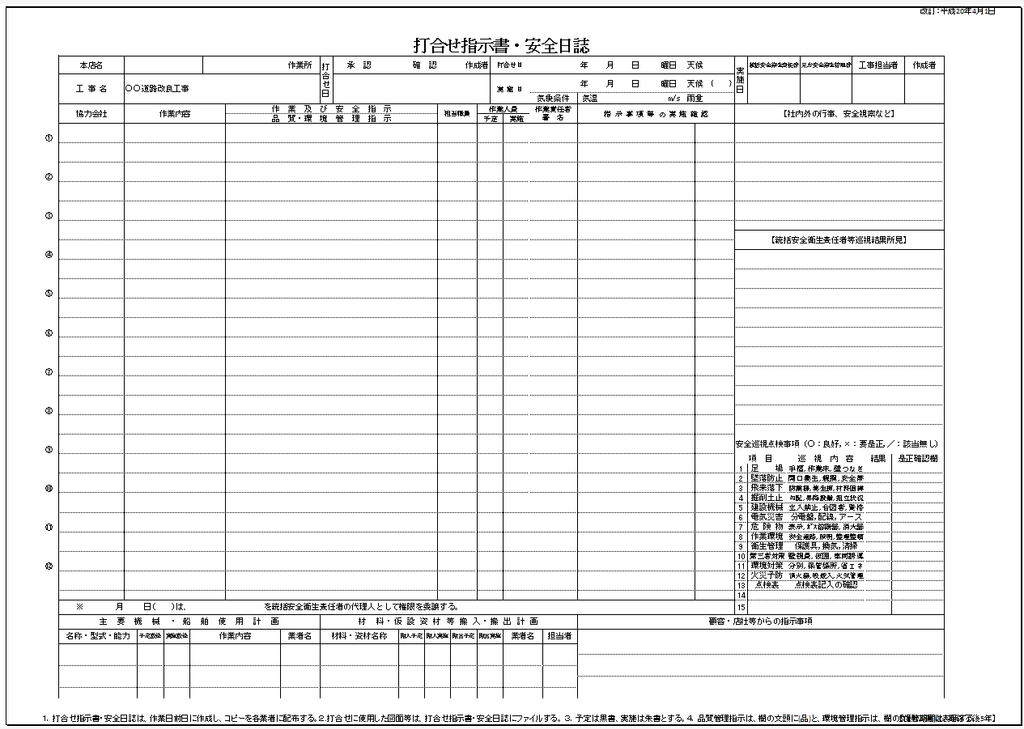
私は、現場で使用している「作業打合せ安全日誌簿.xlsx」というExcel様式を使いました。
この様式には、協力会社名、作業内容、安全指示、予定人数、実施人数、巡視結果などの入力欄があります。
Excelの様式は会社や現場によって異なりますが、今回紹介する方法では、最初にChatGPTにExcelの入力位置を確認させます。
ただし、複雑な結合セルやマクロを含む帳票などでは、正しく編集できない場合があります。最初は必ずテスト用のファイルで試してください。
最初に、普段使用しているExcelの作業予定表や安全日誌を準備します。
ここで重要なのが、作業内容や日付が入力されていない原本を用意することです。
すでに日付や作業内容が入力されている場合は、入力内容だけを削除します。
ただし、見出し、罫線、結合セル、数式などは削除しないよう注意してください。
私も最初の実験では、Excel原本に「令和8」という文字が残っていたため、日付の表示がおかしくなることがありました。
こうした不要な固定文字は、あらかじめ整理しておいた方がよいでしょう。
ファイル名は、例えば次のようにしておくと分かりやすくなります。
「作業打合せ安全日誌簿_原本.xlsx」
このファイルを毎日の基本様式として使用します。
次に、パソコンでChatGPTを開きます。
画面左側のメニューから「新しいプロジェクト」を選択してください。
プロジェクト名は、実際の現場名などにします。
例:「○○道路改良工事」
今回は、1つの現場につき1つのプロジェクトを使用する方法をおすすめします。
現場ごとにプロジェクトを分けることで、工事ごとのExcel様式や作業内容を整理しやすくなります。
プロジェクトを作成したら、次の設定に進みます。
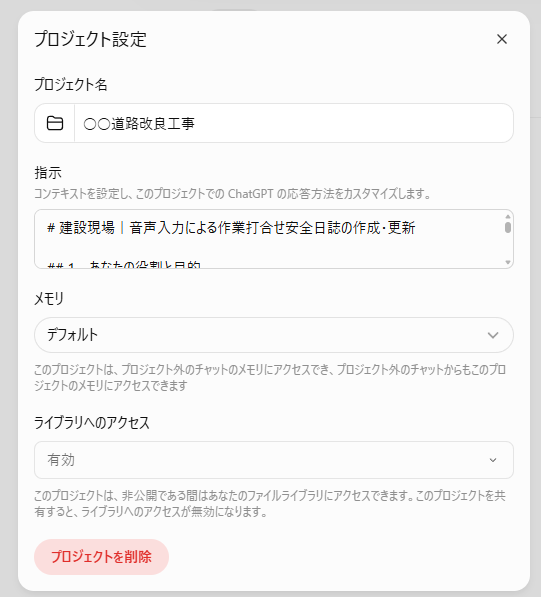
作成したプロジェクトを開き、「ソース」からExcel原本を登録します。
操作画面の表示は、ChatGPTの更新や利用環境によって異なる場合があります。
今回の私の環境では、プロジェクト画面の「ソース」からExcelファイルをアップロードできました。
登録するのは、STEP 1で準備した未入力のExcel原本です。
これで、プロジェクトの参考資料としてExcel様式を登録できます。
ただし、プロジェクトに登録されたファイルが、毎回そのまま編集用ファイルとして取得できるとは限りません。
実際にファイル作成を依頼した際、ChatGPTが原本を取得できない場合は、チャットにExcelを添付し直す必要があります。
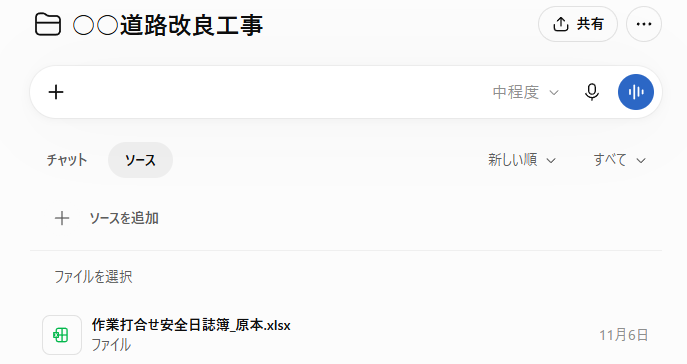
Excel様式を登録したら、次にChatGPTのプロジェクト設定を開き、「指示」欄に共通プロンプトを登録します。
このプロンプトでは、音声入力した作業内容をExcelの各項目に振り分ける方法や、安全指示の提案、当日の実施確認、追加・修正のルールなどを設定しています。
以下のプロンプトを全文コピーし、ChatGPTプロジェクトの「指示」欄に貼り付けてください。
今回公開するプロンプトは汎用版です。使用するExcel様式によって入力セルや帳票構成が異なるため、最初にChatGPTにExcelの構造を確認させ、入力位置が正しいことを確認してから使用してください。
なお、Excelの書式や印刷レイアウトが必ず維持されるわけではありません。初回はテストデータで検証し、実際の業務で使用する際には完成したExcelの内容を必ず確認してください。
※今回のプロンプトは汎用版です。読者が使用するExcel様式に合わせて、最初に入力セルの確認が必要です。
プロンプトをコピーしたら、ChatGPTのプロジェクト設定にある「指示」欄へ貼り付けて保存してください。
ここからはスマートフォンを使用します。
まず、スマホのChatGPTアプリを開き、パソコンで作成した現場専用プロジェクトを選択します。
同じアカウントでログインしていれば、パソコンで作成したプロジェクトをスマホから利用できます。
プロジェクト内で新しいチャットを作成し、次のように入力します。
「11月9日の作業予定を作成します」
続いて、スマートフォンのマイクを使って翌日の作業内容を話します。
例えば、
「明日は○○建設が5人で掘削と土砂運搬。バックホウ1台、ダンプ3台です。△△建設は3人で300側溝の布設作業です」
このように話します。
文章をきれいに整える必要はありません。
途中で言い直したり、普段の作業打合せと同じような話し方でも、ChatGPTが内容を整理します。
ただし、会社名や人数の聞き取りを間違えることもあります。
音声入力後は、送信前に文字を確認し、ChatGPTが整理した一覧表でも再確認しましょう。
なお、スマホには音声を文字に変換する機能と、AIと音声で会話する機能があります。
今回は、入力した内容を文字で確認できる音声入力の利用をおすすめします。
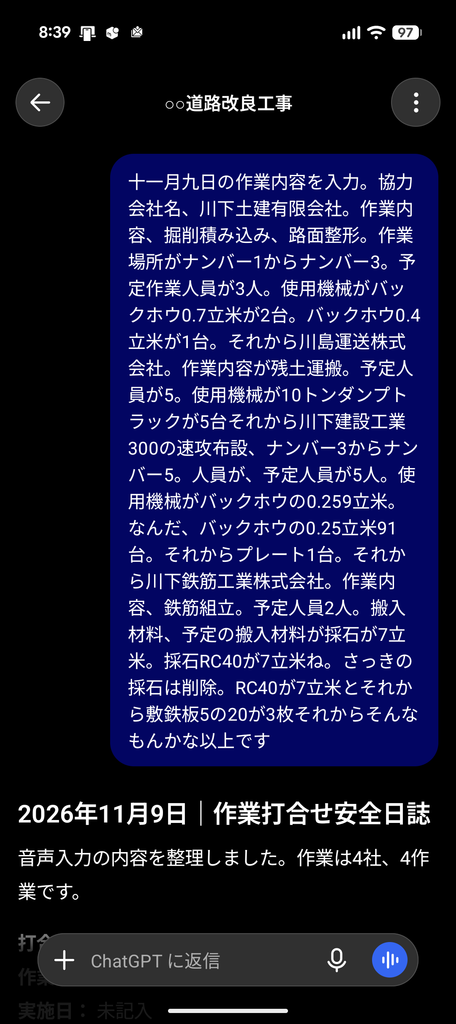
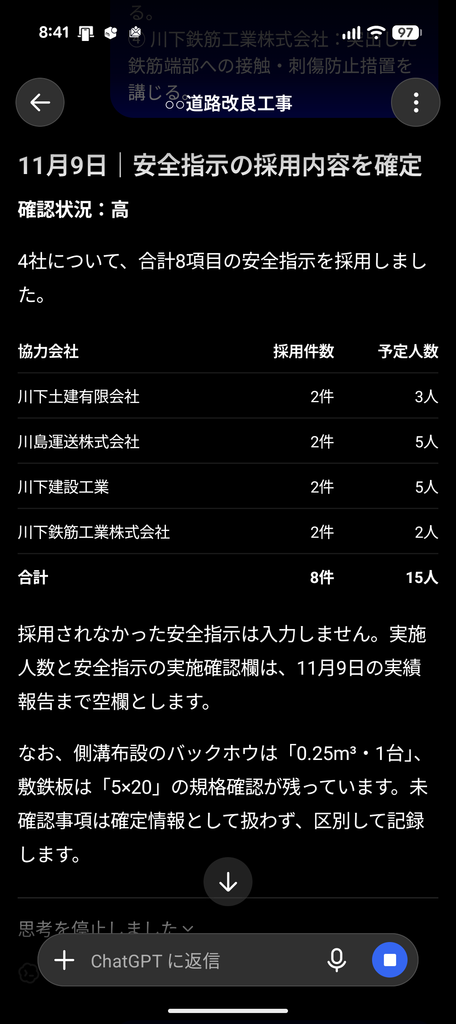
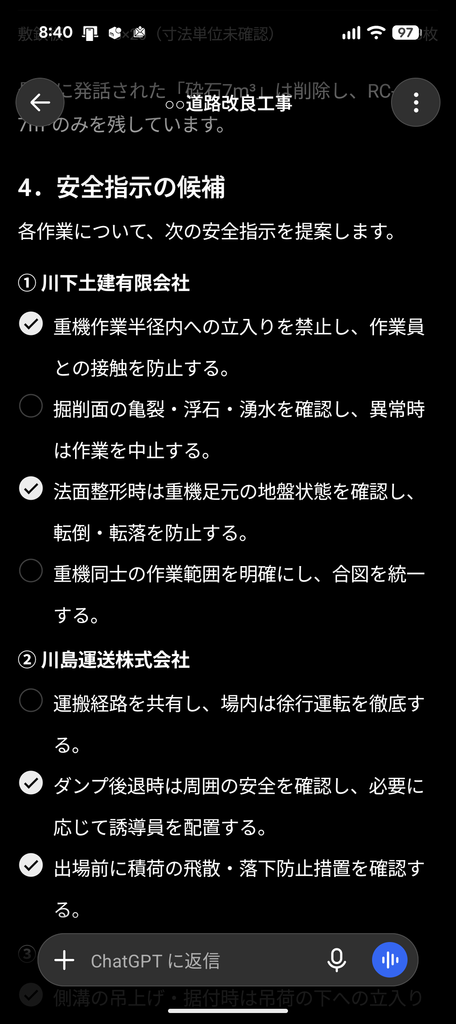
作業内容を整理したら、ChatGPTに安全注意事項を提案してもらいます。
例えば、掘削・積込み・土砂運搬の場合、次のような候補が考えられます。
この中から、現場条件に合った安全注意事項を選択します。
ここで注意したいのは、AIが提案した安全指示を、そのまま無条件で採用しないことです。
AIは一般的な危険要因を整理するのは得意ですが、実際の地山の状況、作業員の配置、周囲の交通状況まで把握しているわけではありません。
最終的な安全指示は、現場の状況を把握している現場監督が判断します。
採用する安全注意事項が決まったら、ChatGPTにExcelへの入力を依頼します。
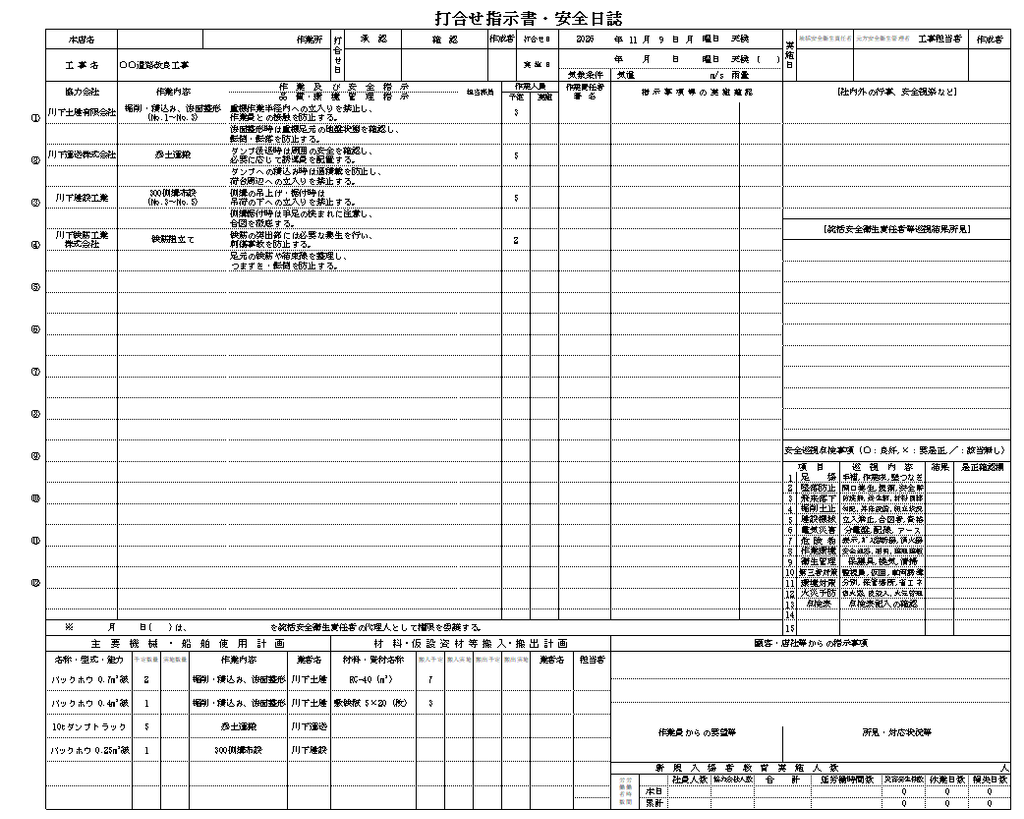
作業内容、協力会社、作業人数、安全指示が確定したら、ChatGPTにExcelを作成してもらいます。
ChatGPTは、登録したExcel様式の入力位置を確認し、各項目へ情報を振り分けます。
例えば、
というように入力します。
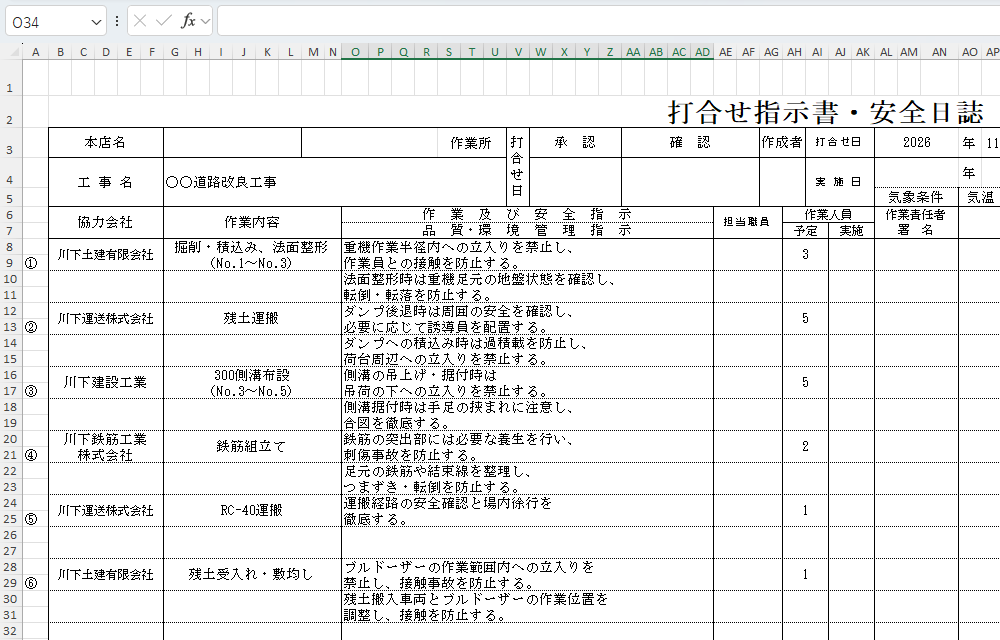
完成すると、Excelファイルのダウンロードリンクが表示されます。
ファイルをダウンロードし、Excelで開いて確認してください。
特に、次の点は必ず確認します。
今回の実験でも、最初は年月日や曜日の表示がおかしくなったり、長い文字がセル内に収まらなかったりしました。
そこでプロンプトを修正し、正しい日付セルを指定したり、2行の記入欄を活用したりすることで改善しました。
AIでExcelを作成できても、完成したファイルの確認は必要です。
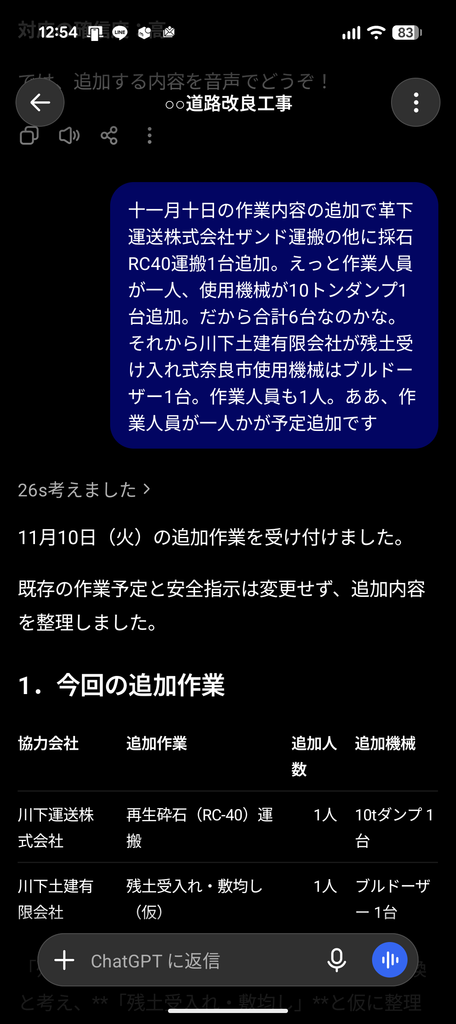
現場では、翌日の作業予定を一度入力した後に、追加作業を思い出すことがあります。
例えば、
「あっ、明日は鉄筋組立作業もあった!」
という場合です。
このようなときは、11月9日の作業予定を作成したチャットを開き、次のように音声入力します。
「11月9日の作業を追加します。△△鉄筋工業が3人で鉄筋組立てです」
ChatGPTに、すでに登録した作業内容を残したまま、新しい作業を追加してもらいます。
また、
「○○建設の予定人数を5人から4人に変更してください」
といった修正にも対応できます。
ただし、ここは注意が必要です。
同じチャットに入力履歴が残っていても、以前作成したExcelファイル自体を必ず取得・編集できるわけではありません。
その場合、確定済みの作業内容と未入力原本から再作成するか、最新の入力済みExcelを再添付する必要があります。
追加・修正が正しく反映されたか、必ず完成ファイルで確認してください。
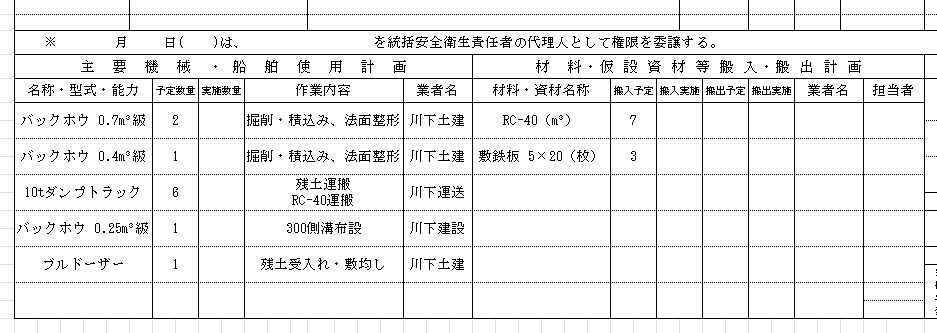
今回使用したExcel様式には、前日に入力する作業予定だけでなく、当日の安全管理記録を記入する欄もあります。
例えば、11月9日の作業については、11月8日に翌日の作業予定と安全指示を入力します。
そして11月9日には、実際の作業状況を確認して記録します。
主な項目は次のとおりです。
スマホから、
「11月9日の実施確認を入力します」
と話し、各協力会社の実施人数や安全対策の確認結果を伝えます。
例えば、
「○○建設は予定5人、実施も5人。重機の作業半径内への立入禁止措置は実施済み。ダンプ後退時の誘導員配置も確認しました」
といった内容です。
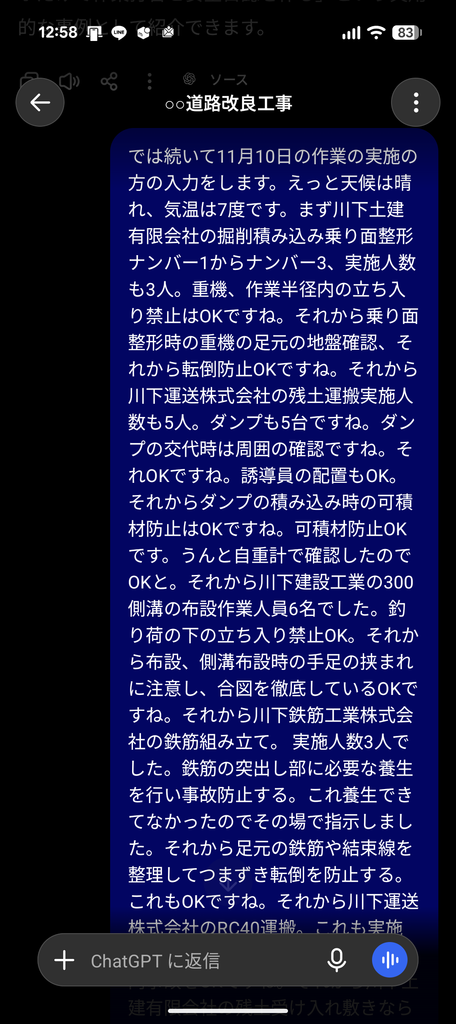
ChatGPTがこれらを整理し、Excelの実施確認欄への入力に利用します。
さらに、
「午前10時に社内安全パトロールを実施しました。掘削箇所の立入禁止措置を確認し、指摘事項はありませんでした」
と話せば、安全視察や巡視結果の記録にも活用できます。
ただし、AIが実際に現場を巡視しているわけではありません。
安全対策の実施状況や巡視結果は、現場監督が実際に確認した内容だけを入力することが大切です。
なお、前日の作業予定を保持したまま実施確認まで追記する処理は、Excel様式ごとに正常に動作するか確認が必要です。
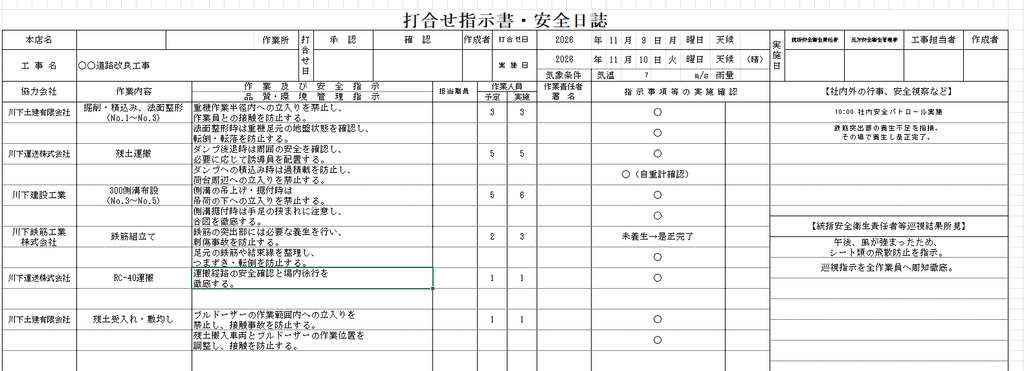
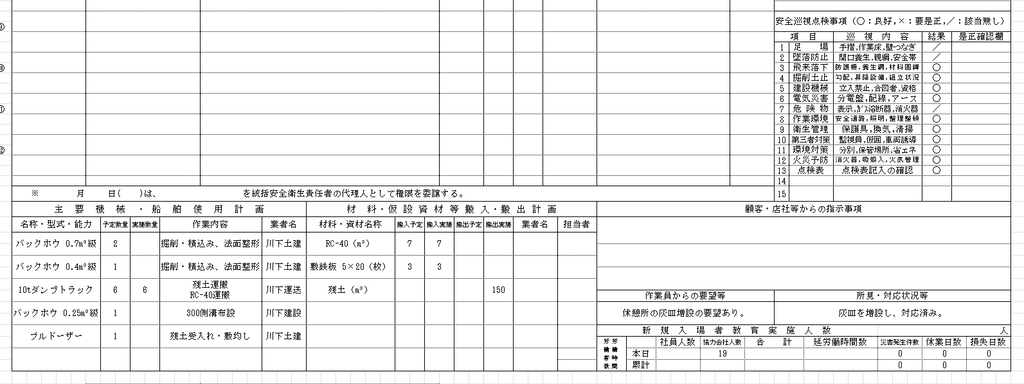
翌日、別の日付の作業予定を作成する場合は、同じプロジェクト内で新しいチャットを開始します。
例えば、
「11月10日の作業予定を作成します」
と入力します。
ここでおすすめなのが、1作業日につき1つのチャットを使用する管理方法です。
例えば、
| チャット名 | 管理する内容 |
|---|---|
| 11月9日|作業打合せ安全日誌 | 11月9日分の予定・実績 |
| 11月10日|作業打合せ安全日誌 | 11月10日分の予定・実績 |
| 11月11日|作業打合せ安全日誌 | 11月11日分の予定・実績 |
というように管理します。
同じ現場の情報は1つのプロジェクト内にまとめ、日付ごとにチャットを分ける方法です。
新しい作業日については、未入力のExcel原本から作成します。
前日の入力済みファイルをそのまま使うと、古い作業内容や人数が残るおそれがあるため注意してください。
今回の実験で特に便利だと感じたのは、スマートフォンから作業内容をまとめて入力できることです。
これまでのように、Excelのセルを一つずつクリックして文字を入力する必要がありません。
また、作業内容に応じた安全注意事項を提案してもらえることもメリットです。
現場監督が安全指示を一から考える負担を減らし、候補の中から現場条件に合ったものを選択できます。
さらに、現場ごとにプロジェクトを作成することで、Excel原本や共通プロンプトを整理して管理できます。
ただし、作業時間がどの程度短縮されたかについては、まだ定量的な測定をしていません。
今後は、従来のExcel入力とChatGPTによる音声入力で、作成時間を比較してみたいと考えています。
ChatGPTは便利ですが、万能ではありません。
今回の実験でも、Excelの年月日、曜日、結合セル、文字の表示などで問題が発生しました。
これらはプロンプトの修正で改善できましたが、別のExcel様式でも同じようにうまくいくとは限りません。
特に、以下の点には注意が必要です。
① 音声認識の間違い
会社名、作業人数、建設機械の規格などは、AIの整理結果を確認しましょう。
② Excel様式の崩れ
複雑な結合セル、数式、マクロ、印刷設定などは、編集・再保存時に問題が生じる場合があります。
③ AIが提案する安全指示
現場条件を十分に反映しているとは限りません。必ず現場監督が確認してください。
④ ファイルの追加・修正
前回作成したExcelを取得できない場合は、再添付が必要になることがあります。
⑤ 会社の情報管理
実際の工事名、協力会社名、個人情報、契約情報などをAIへ入力する場合は、会社の情報管理ルールを確認してください。
初めて試す場合は、架空の工事名や協力会社名を使うことをおすすめします。
今回は、ChatGPTとスマートフォンの音声入力を使って、Excelの作業打合せ安全日誌を作成する方法を紹介しました。
実際に試してみると、現場で普段話している作業内容をAIが整理し、Excelの各セルに振り分けて入力できることが分かりました。
もちろん、最初から完璧にできたわけではありません。
日付の表示、曜日の入力、文字切れ、結合セルなど、何度も修正が必要でした。
しかし、Excel様式を確認してプロンプトを改善していくことで、実用的な形に近づけることができました。
今回、特に感じたのは、AIを使うために現場の仕事を大きく変える必要はないということです。
今までExcelで作成していた書類を、スマホから音声で入力できるようにする。
これも立派な建設業のAI活用だと思います。
まずは、普段使用しているExcel様式を使って、小さなところから試してみてはいかがでしょうか。
今後も、実際の施工管理業務で役立つAI活用方法を紹介していきたいと思います。
 にほんブログ村 |
 にほんブログ村 |
 にほんブログ村 |