【半径・直径・円周寸法】の使い方|HO_CAD pao「寸法」③
川下 政明
建設ナビ
結論からお伝えします。
A納図でXY座標を平面図に設定するには、「既知点設定」で図面上の2点に座標を割り付け、座標系を「測量座標系」に切り替えるだけです。
この記事では、初めてA納図を使う方でも迷わないよう、画面操作の手順をステップごとに解説します。
この記事はYouTube動画「XY座標を平面図に設定する方法【A納図】」と連動しています。
動画と合わせてご確認ください。
座標を設定する前に、必ず平面図の縮尺が正しく設定されているかを確認します。
縮尺が間違っていると、距離の計算が合わず座標が正しく割り付けられません。
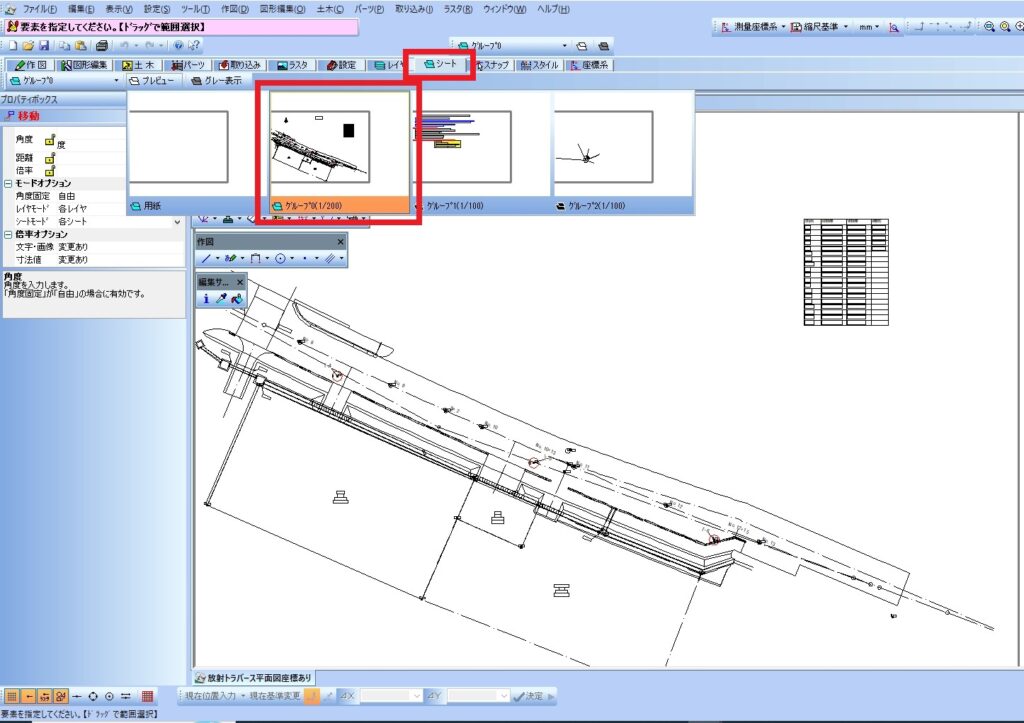
よくある間違い:縮尺の設定ミスは、後の距離確認ステップで発覚します。「距離が一致しない」場合は、まず縮尺を疑ってください。
「既知点設定(きちてんせってい)」とは、図面上の特定の点に測量座標のXY値を結びつける操作のことです。
2点分の座標を設定することで、図面全体の座標系が確定します。
「既知点設定開始」のダイヤログボックスが表示されます。
「次へ」をクリックします。
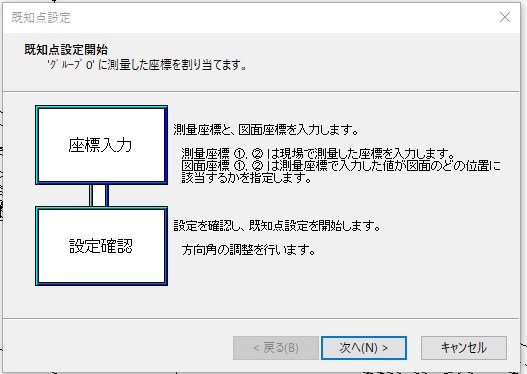
「既知点設定」のダイヤログボックス
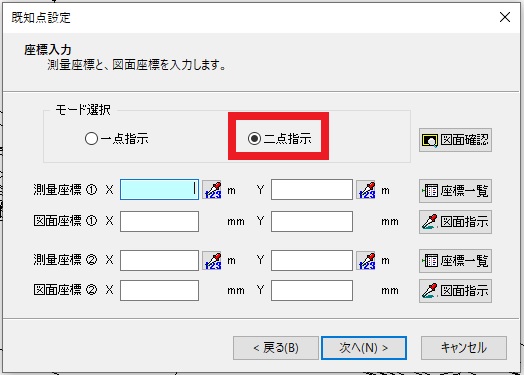
図面上にすでに座標値が記載されている場合は、「スポイト」機能を使って直接取り込めます。
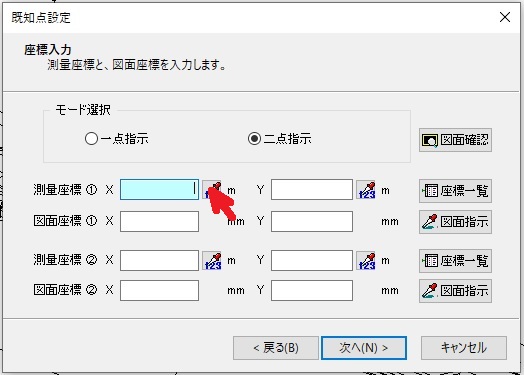
「測量座標①」欄のスポイトボタンをクリックします。
平面図上にある「T-3」のX座標の数字をクリックします。
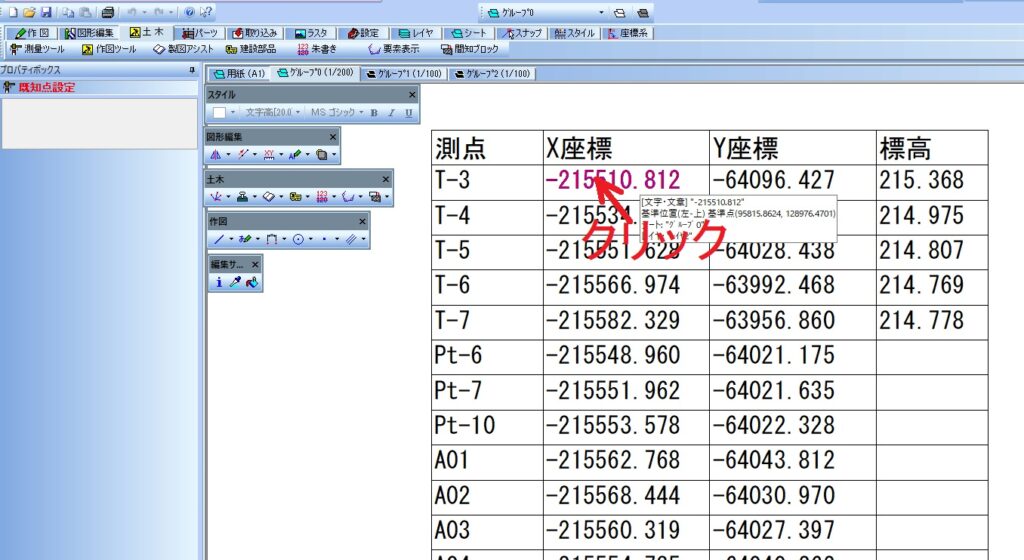
「測量座標①」のX座標値が自動入力されます。
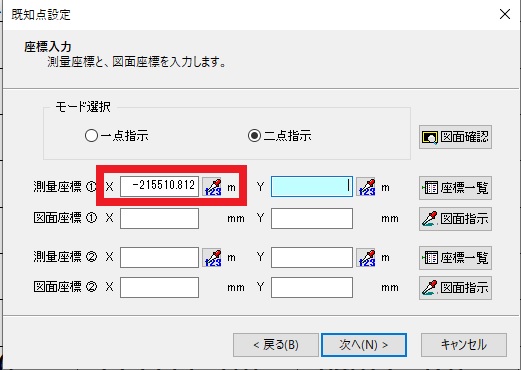
同じ手順でY座標もスポイトを使って取り込みます。
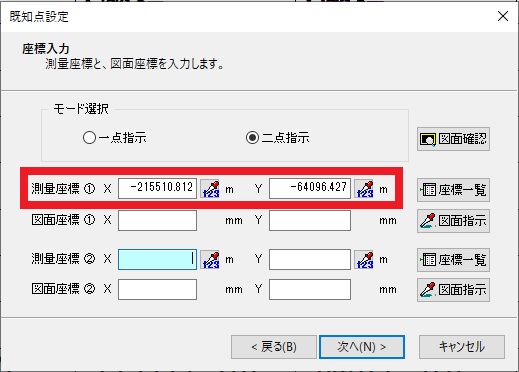
次に、図面上の「T-3」の点を直接クリックして図面指示します。
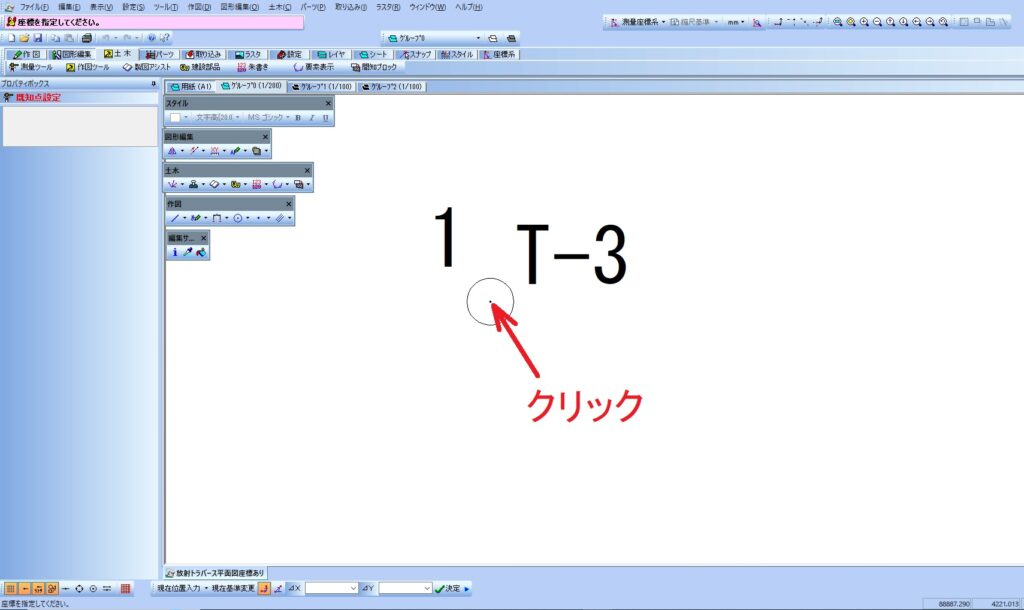
これで1点目の設定が完了です。
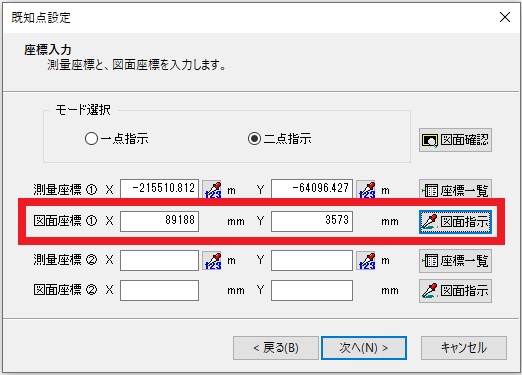
2点目は「座標一覧」から読み込む方法を使います。
「座標一覧」ボタンをクリックします。
→ あらかじめ用意していたSIMAデータの座標一覧表が表示されます。
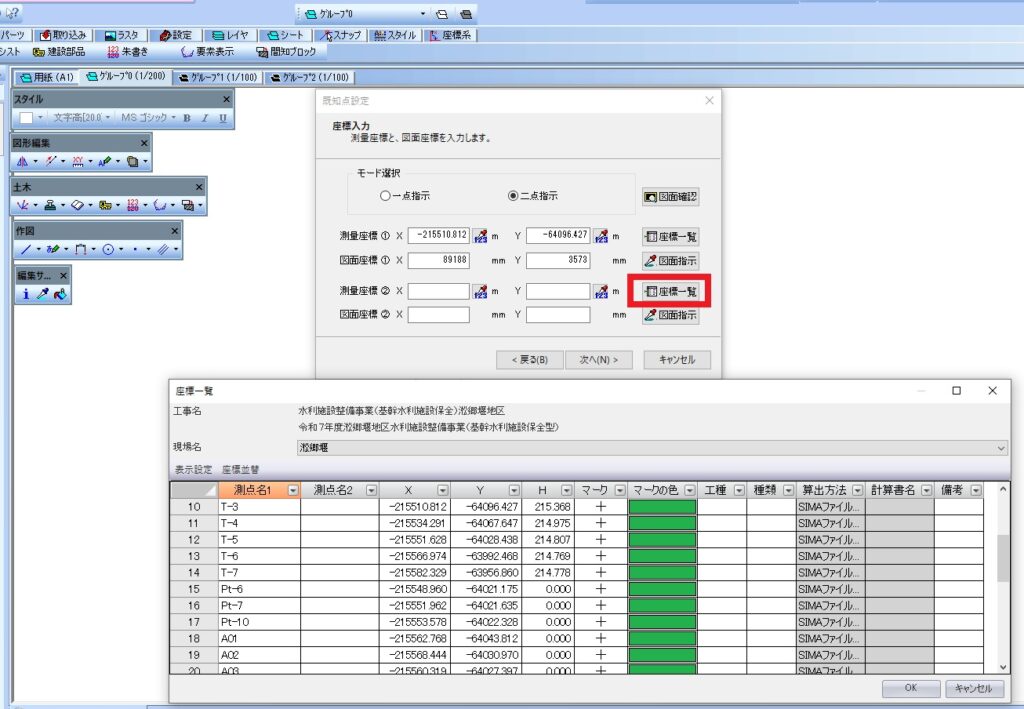
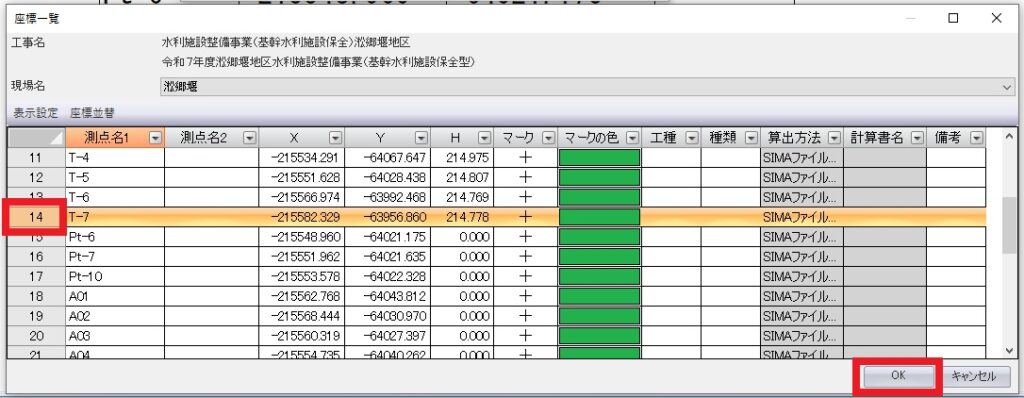
一覧から「T-7」を選択して「OK」をクリックします。
(ダブルクリックで素早く選択できます)
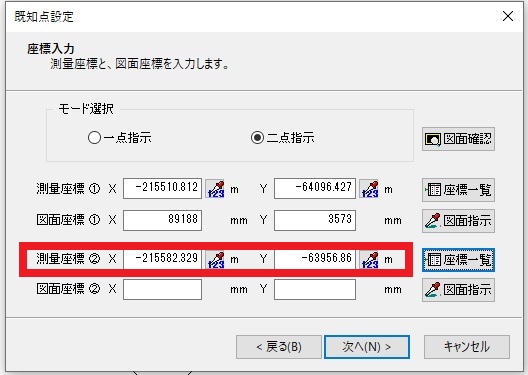
「測量座標②」欄に座標値が自動入力されます。
次に、「図面座標②」の「図面指示」をクリックします。
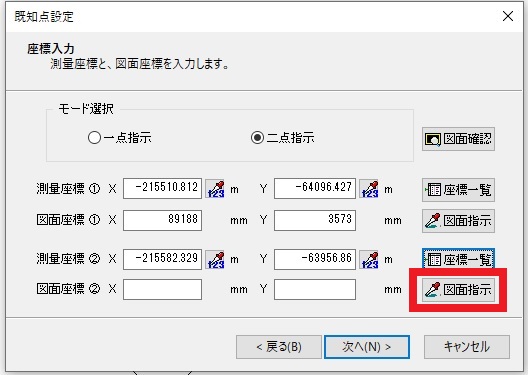
図面上の「T-7」の点を直接クリックします。
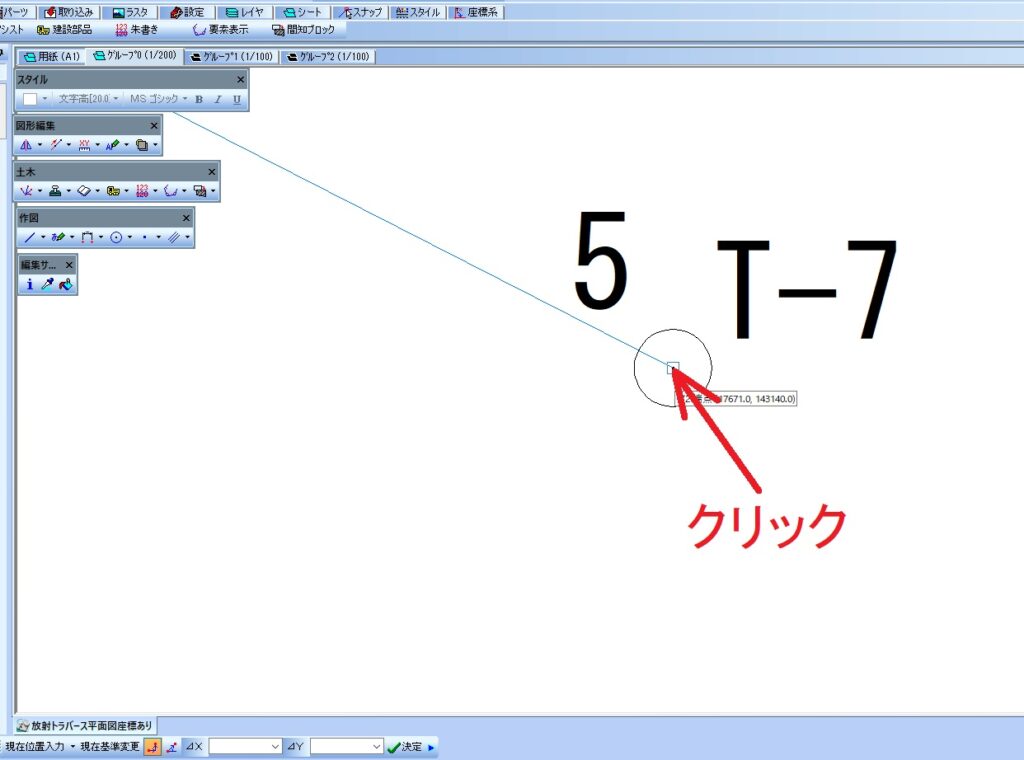
これで2点目の設定が完了です。
「次へ」をクリックすると、距離の確認画面が表示されます。
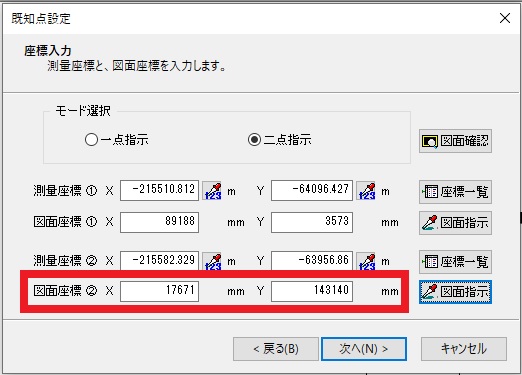
既知点設定を開始します。
「測量-①~測量-②の距離」と「図面-①~図面-②の距離」
2つの距離が一致(または限りなく近い値)していれば正常です。
図面上の距離が「㎜単位」で表示されています。
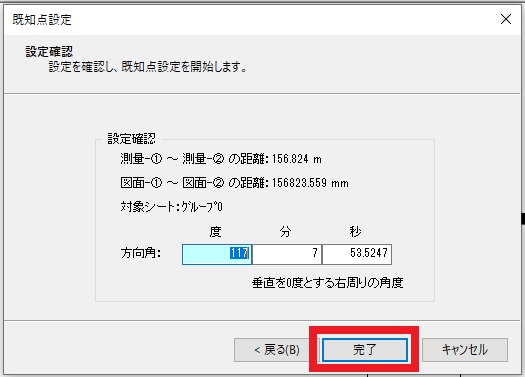
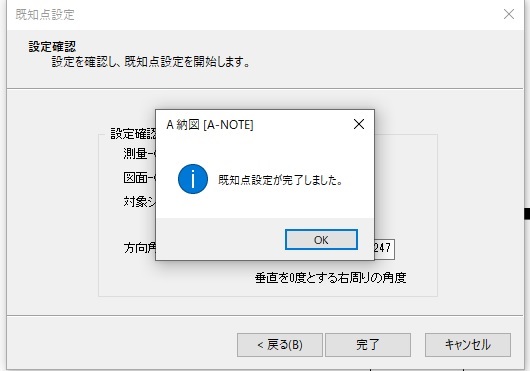
「完了」ボタンをクリックして設定を終了します。
距離が一致しない場合の確認ポイント
A納図には「数学座標系」と「測量座標系」の2種類があります。
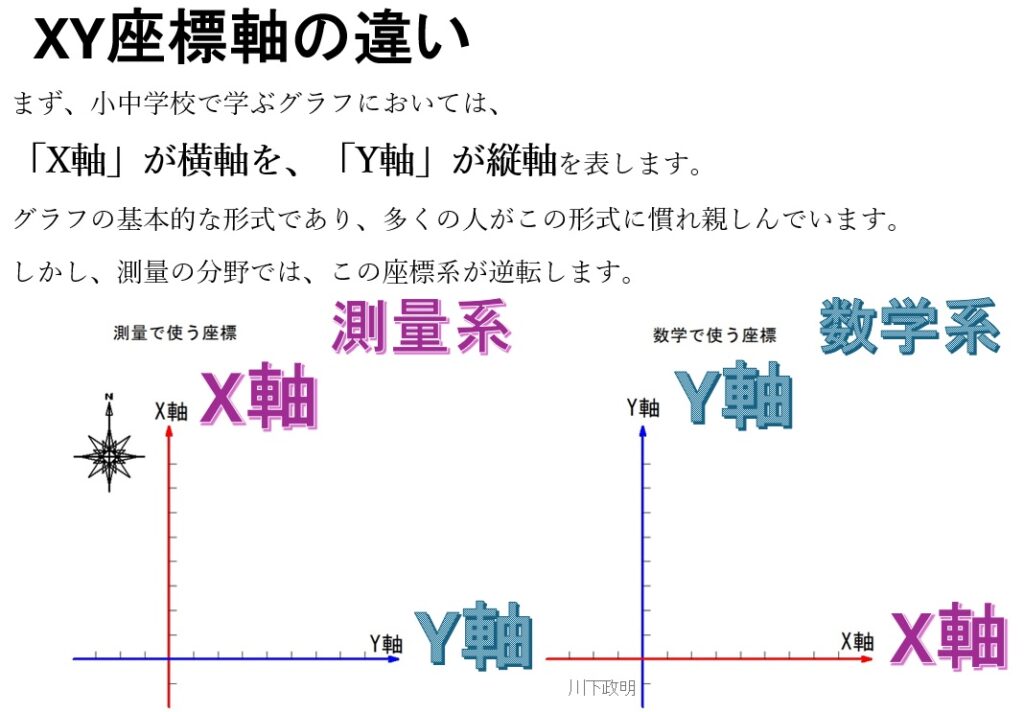
測量の世界では「X=南北方向、Y=東西方向」が基本です。
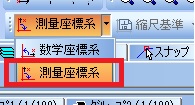
数学と逆になるため、必ず「測量座標系」に切り替えてから作業を進めてください。
座標系ツールバーの「数学座標系」をクリックし、「測量座標系」に切り替えます。
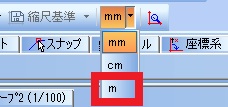
初期設定では単位が「mm(ミリメートル)」になっています。
平面直角座標は数値が大きい場合が多いので、mm単位ではなくm単位が見やすいので切り替えておきます。
座標系ツールバーの[単位設定]ボタンをクリックして、単位を[m]に切り替えます。
座標の設定が完了したら、図面上の任意の点をクリックしてXY座標を確認できます。
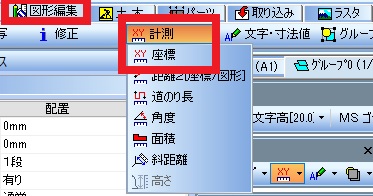
計測したい点をクリックして指定します。
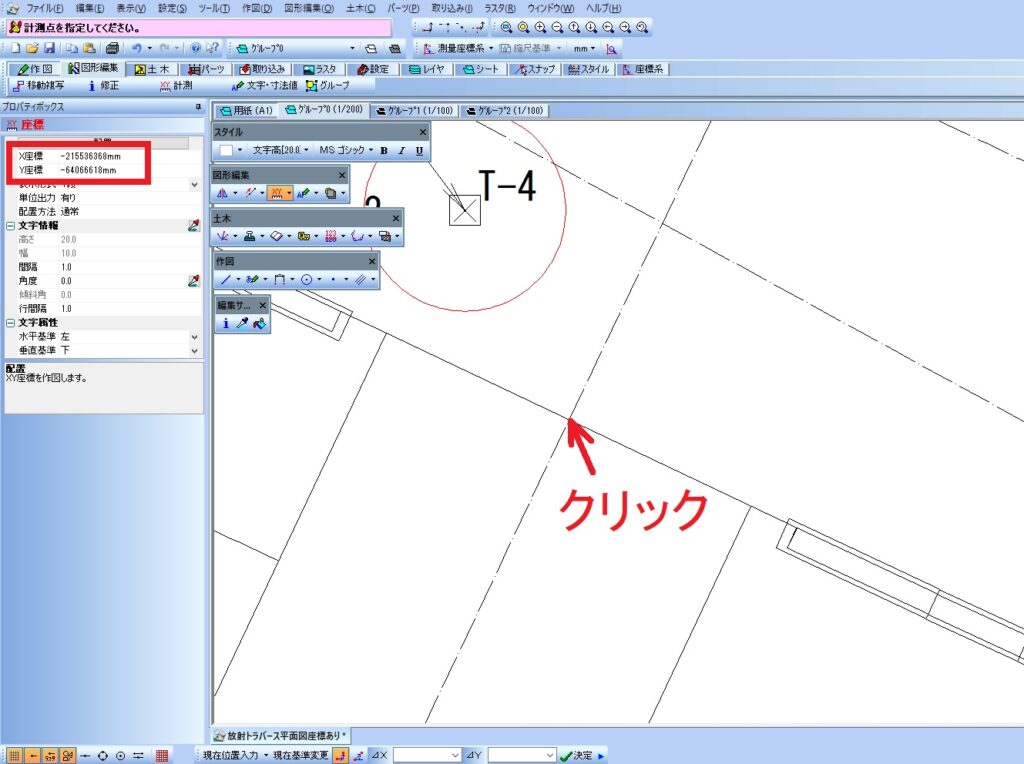
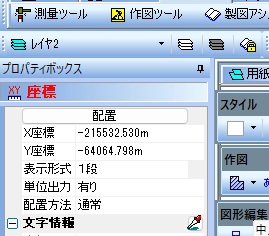
プロパティボックスにXY座標の数値が表示されます。
図面上にある座標一覧表のデータをA納図に取り込み、図面上にプロット(描画)する手順です。
「XYH座標入力・描画」はA納図単体起動モードではクリックできません。
デキスパートからA納図を起動して操作してください。
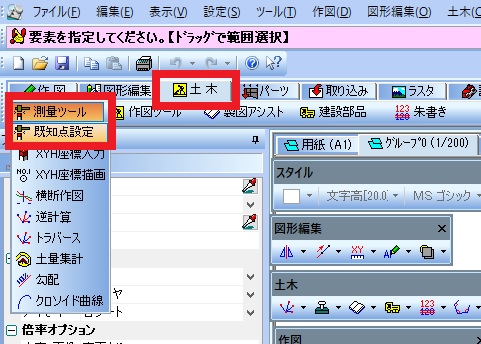
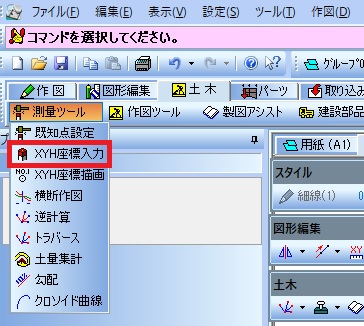
[土木]タブをクリックします。
[測量ツール]→「XYH座標入力」をクリックします。
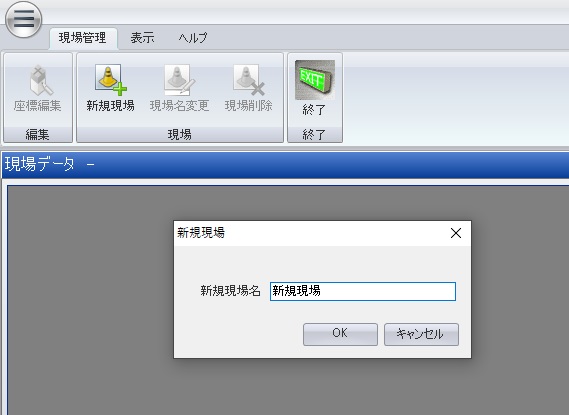
「新規現場名」を入力して「OK」をクリックします。
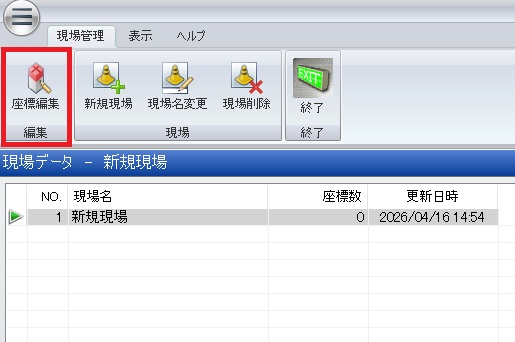
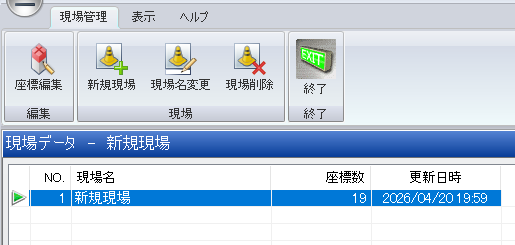
「座標編集」をクリックします。
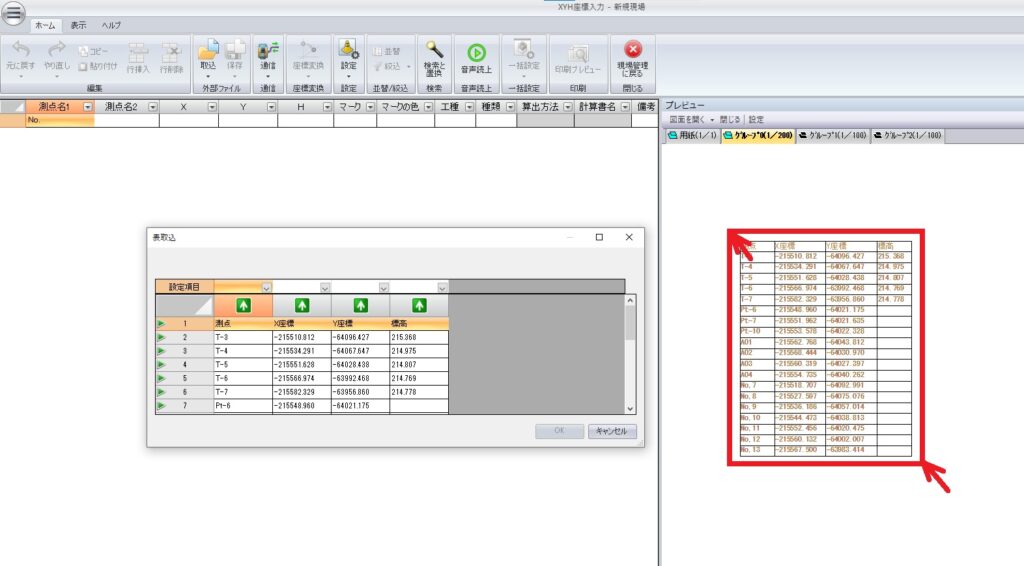
「表」ボタンをクリックし、図面上の座標一覧表をドラッグで選択します。
「表取込」画面が表示され、座標データが取り込まれます。
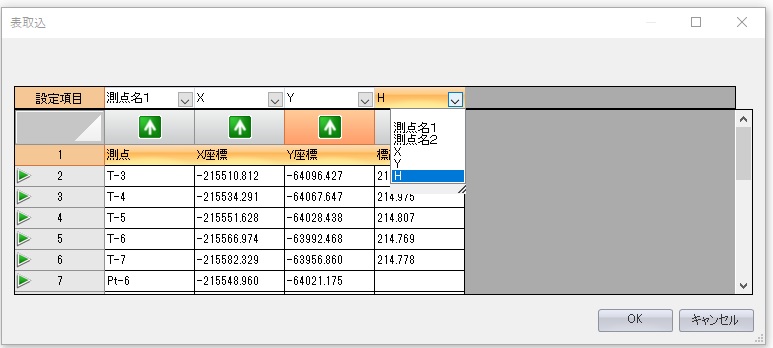
「設定項目」をそれぞれ設定して、「OK」をクリックします。
座標データが入力されます。
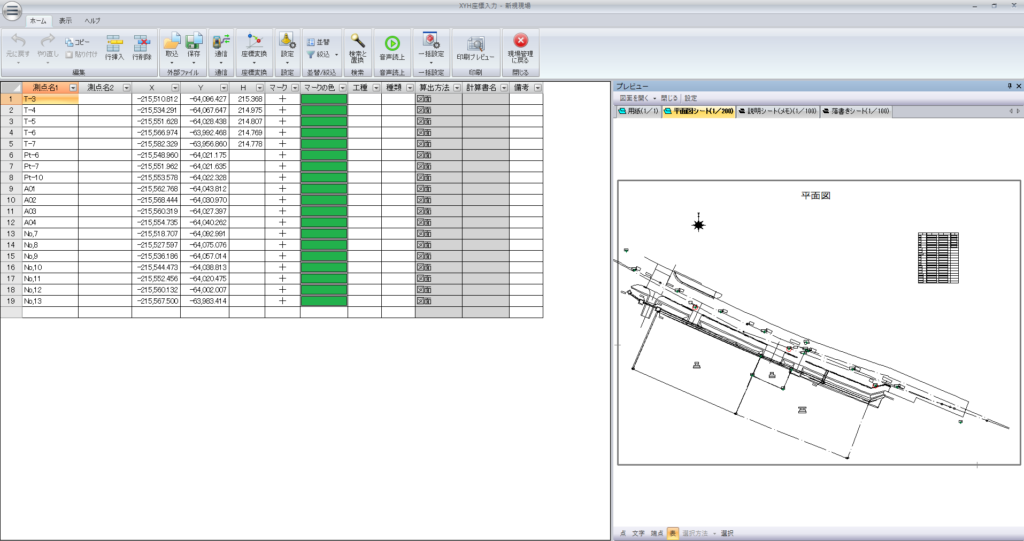
「現場管理に戻る」をクリックします。

「終了」をクリックします。
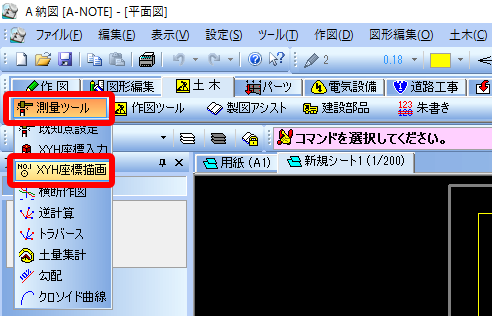
「土木」タブをクリックします。
「測量ツール」の「XYH座標描画」をクリックします。
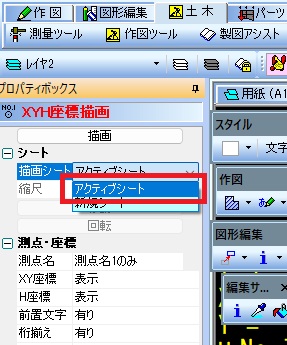
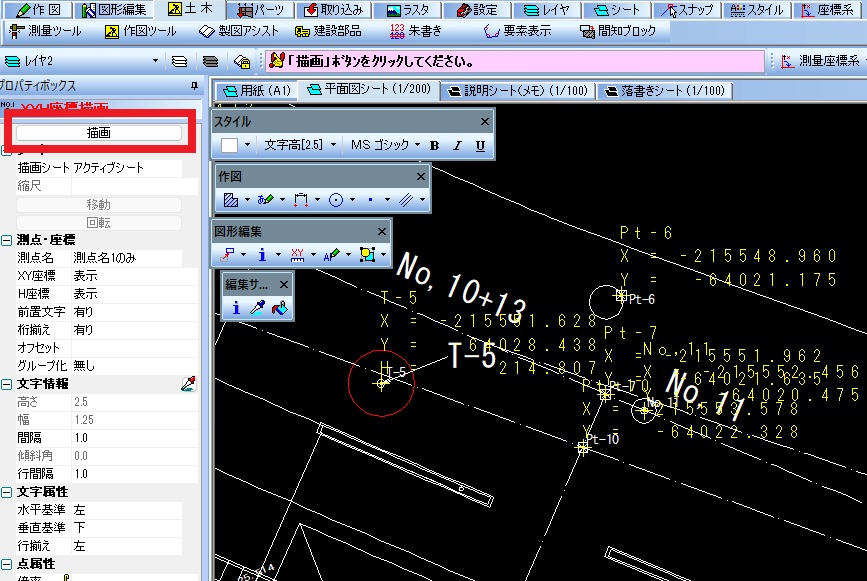
「描画シート」は「アクティブシート」を選択します。
測点名やXTH座標の数値が黄色の文字で仮表示されます。
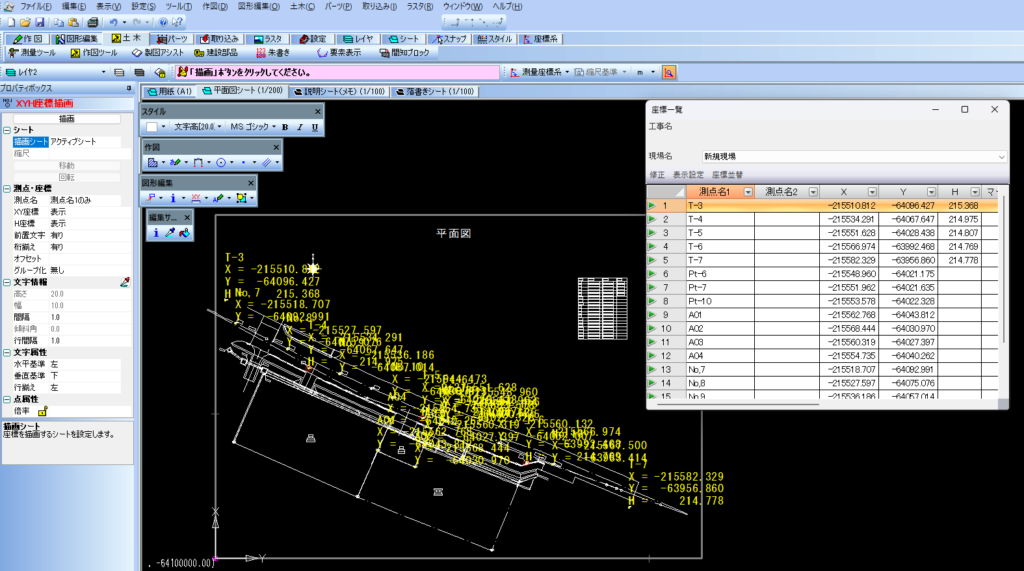
表示・非表示の設定はプロパティボックスで行います。
文字の大きさや書体の変更は「スタイル」で行います。
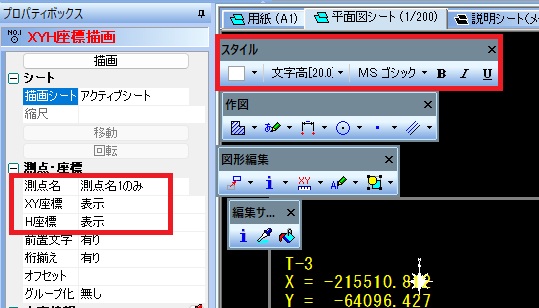
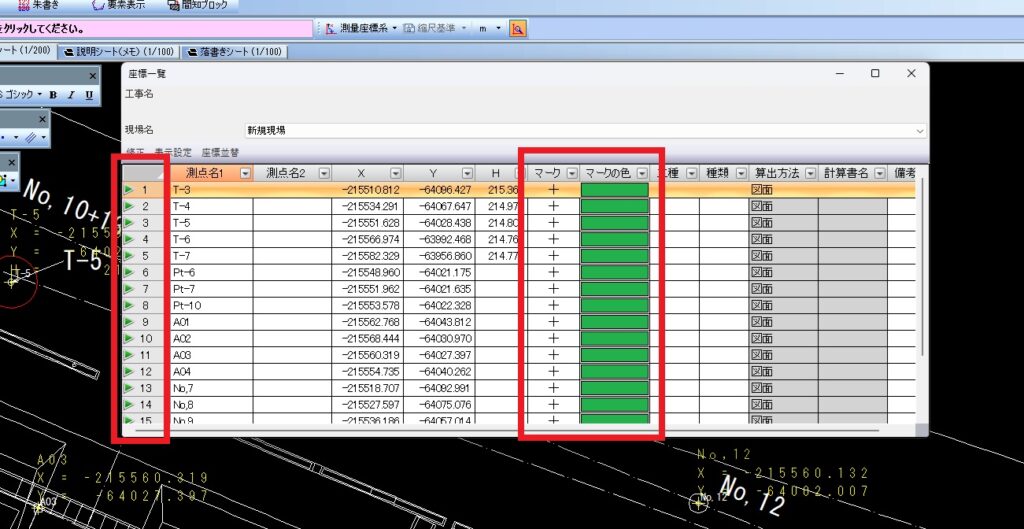
表示する「測点」と「マーク」・「マークの色」を選択します。
表示の設定が完了したら「描画」をクリックします。
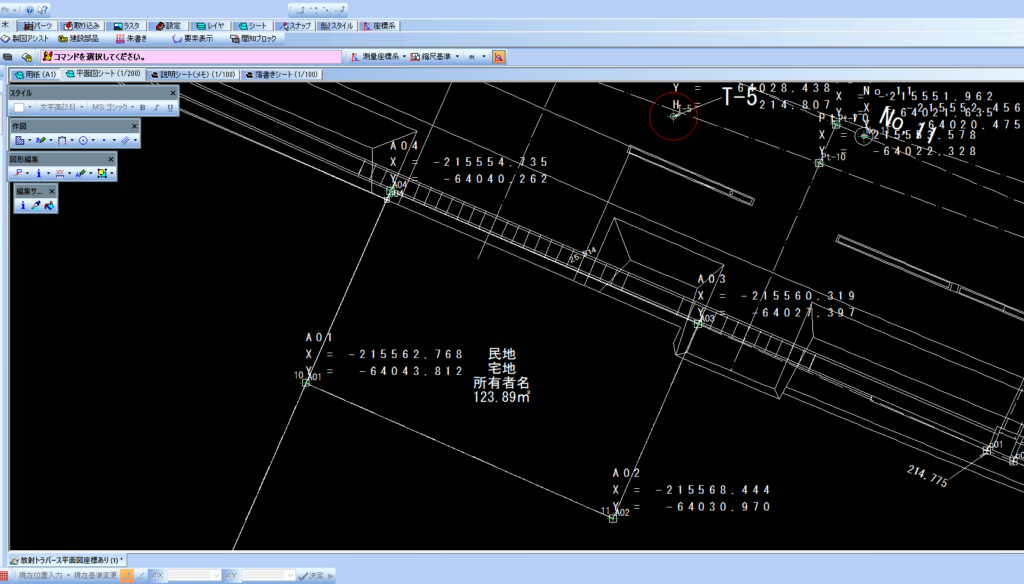
図面上にXTH座標とマークが描画されます。
「土木」タブから「測量ツール」→既知点設定で2点のXY座標と図面上の位置を割り付ける。
「図形編集」タブ→「計測」からXY座標を計測する場合は、座標系を「測量座標系」に、単位を「m」に切り替える。
「土木」タブから「測量ツール」→「XYH座標入力」と「XYH座標描画」で座標一覧表から座標を登録・プロットする。
距離の一致確認を怠ると座標がズレたまま作業が進んでしまいます。STEP 1の最後に必ず数値を確認するようにしてください。
以上となります。
最後までお読みいただきありがとうございます。

 にほんブログ村 |
 にほんブログ村 |
 にほんブログ村 |