【半径・直径・円周寸法】の使い方|HO_CAD pao「寸法」③
川下 政明
建設ナビ
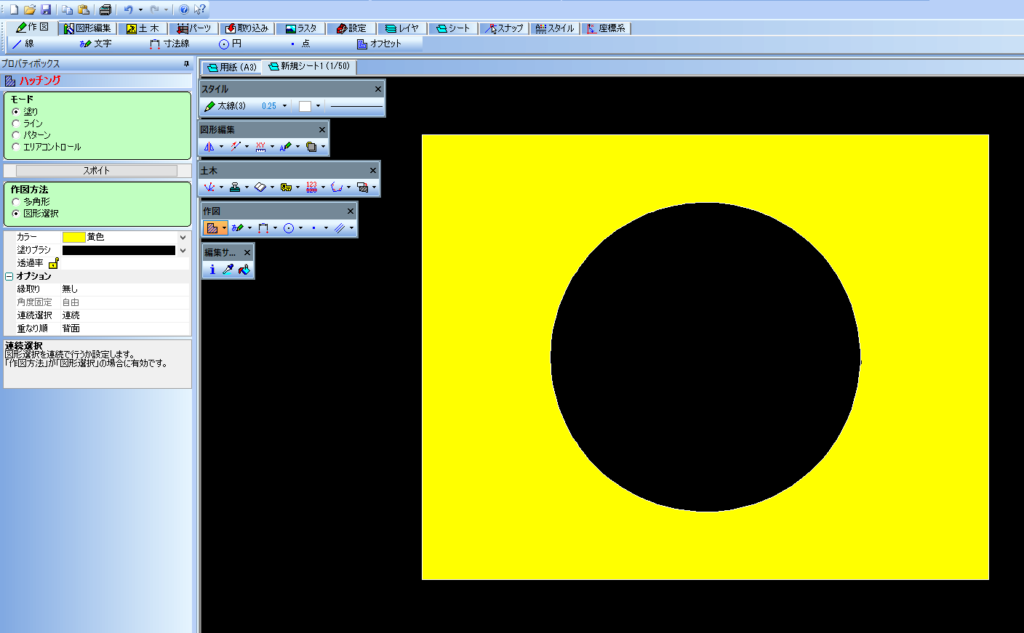
作図した図形をハッチングして着色する際に、図形の一部を着色したくない部分がある場合の操作について解説します。
たとえば、外側の四角形全体をハッチングしつつ、内側にある円の部分だけを塗りつぶしたくない、といったケースです。
このような「中抜き」の操作は、断面図や平面図など、複雑な形状の図面を作成する場面でよく使われます。
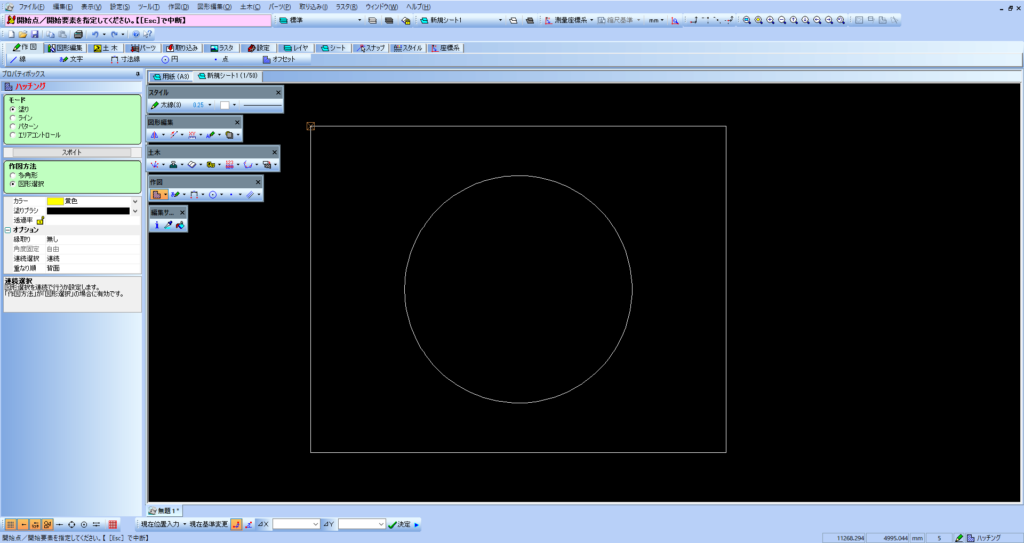
今回は、四角形の中央に円が配置された図形を使って説明します。
この四角形全体にハッチングをかけつつ、中央の円の部分だけを中抜き(着色なし)にする操作を行います。
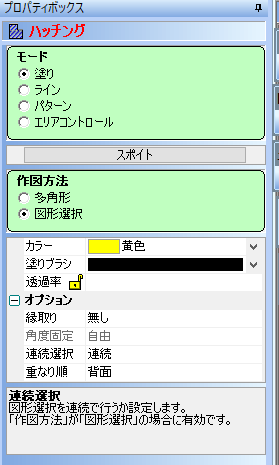
ハッチングを開始する前に、以下の設定を確認しておきましょう。
「連続選択」は、図形選択を連続して行うかどうかを設定する項目です。
「作図方法」が「図形選択」の場合にのみ有効になります。
中抜きのように複数の図形を順番に選択したい場合は、「連続」に設定しておくことで、都度モードを切り替える手間なくスムーズに操作できます。
設定が完了したら、実際に図形を選択していきます。
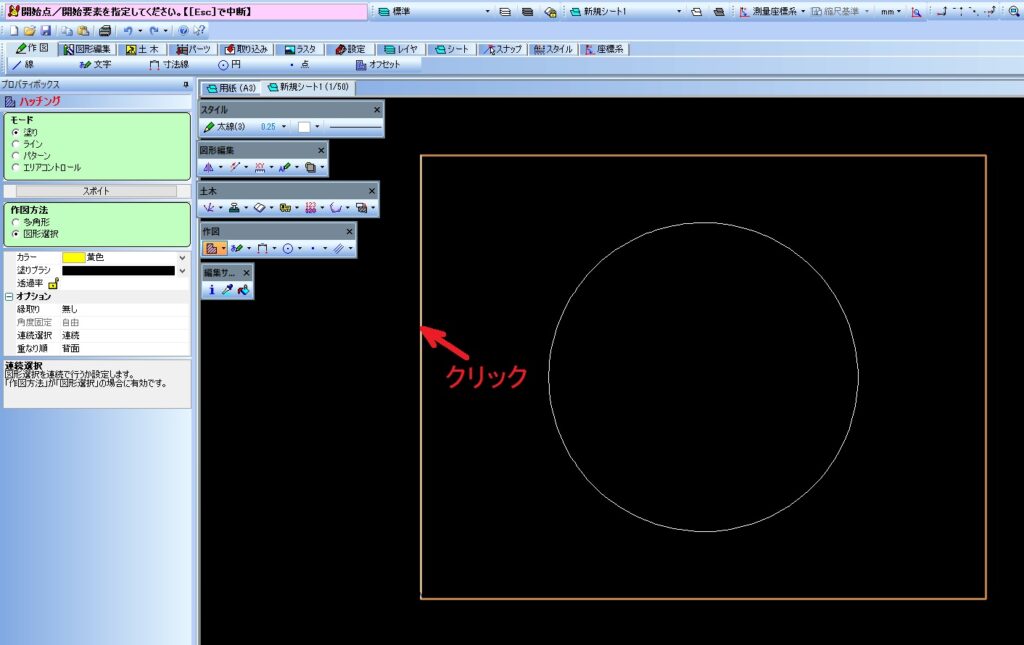
まず、ハッチングの外枠となる四角形の線上をクリックします。これにより、ハッチングの対象範囲が指定されます。
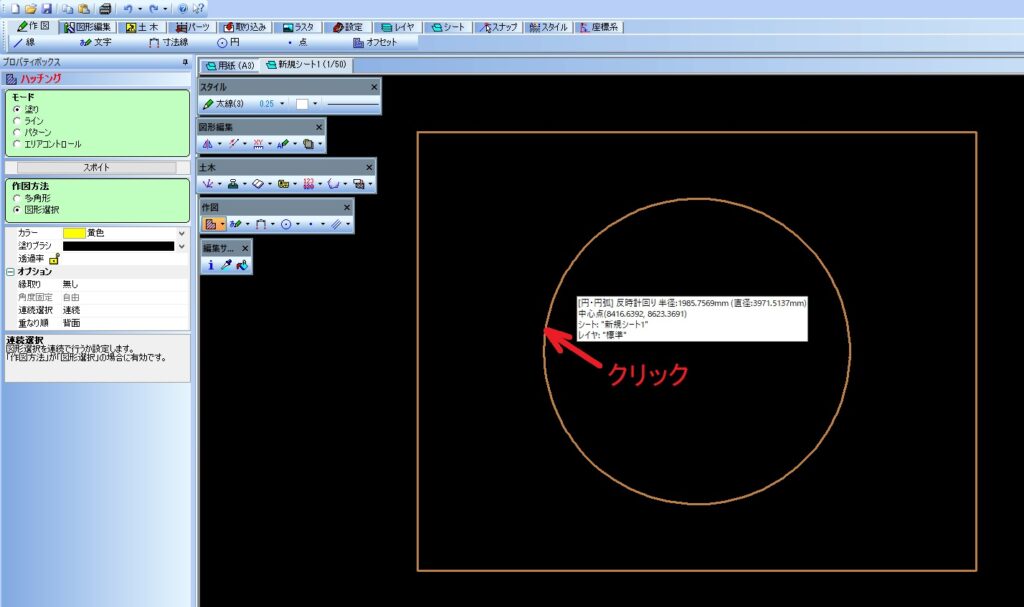
続いて、中央に配置された円の線上をクリックします。この操作により、円の内側がハッチングから除外される「中抜き」の指定が行われます。
ポイントは、外側の図形を先に選択し、その後に中抜きにしたい図形を選択するという順番です。選択する順番を間違えると意図した結果にならない場合があるため、注意してください。
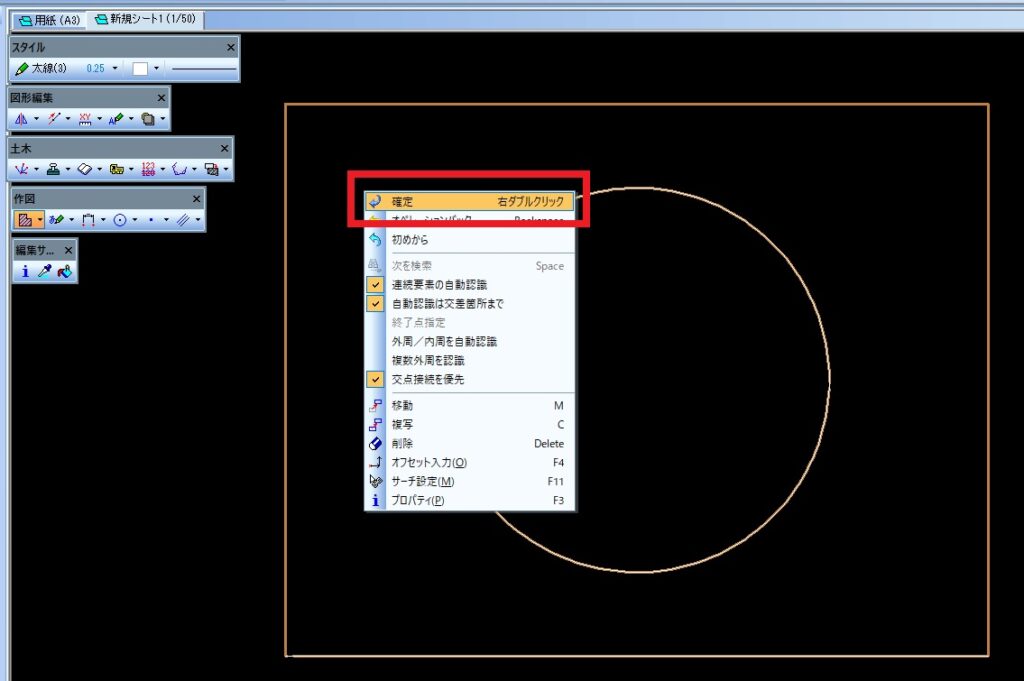
図形の選択が完了したら、画面上で右クリックし、表示されたメニューから「確定」をクリックします。なお、右ダブルクリックでも同様に確定できます。
操作が完了すると、下の図のように、四角形の内側が黄色でハッチングされ、中央の円の部分だけが中抜きされた状態に仕上がります。
断面図など、複数の領域が重なる図面では、この中抜き操作を応用することで、より正確で見やすい図面の作成が可能です。ぜひ活用してみてください。