記事内に商品プロモーションを含む場合があります
工事写真に写っている黒板の数字を、AIで読み取ることはできるのか?
さらに、読み取った数値をExcelの出来形測定結果表に自動入力できれば、現場監督の書類作成がかなり楽になるのではないでしょうか。
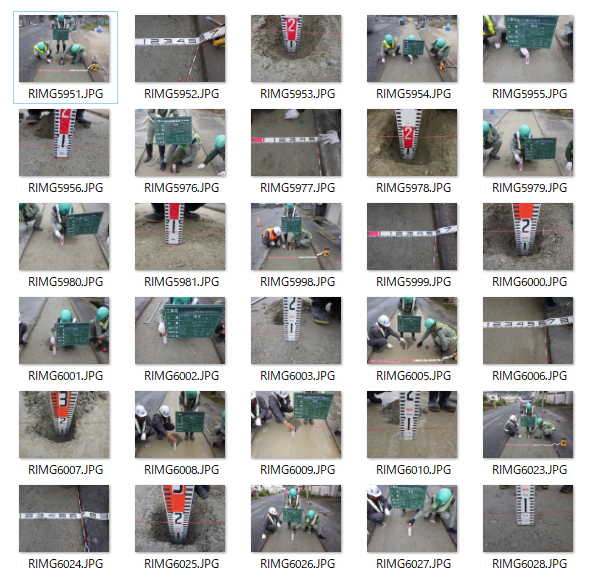
そこで今回は、実際の工事写真30枚を使って、ChatGPTで検証してみました。
結果は、手書き黒板に記載された測定値を読み取り、Excelの測定結果表に入力するところまでできました。
一方、巻尺や箱尺の目盛りを直接読み取らせると、間違った数値を回答することがありました。
また、Excelについても数値の入力はできましたが、表のレイアウトやグラフが思いどおりにならない部分がありました。
この記事では、実際に使ったプロンプトとともに、うまくできたこと、できなかったこと、改善方法を紹介します。
今回の検証は、次の7つの手順で進めました。
- 工事写真をAIにアップロードする
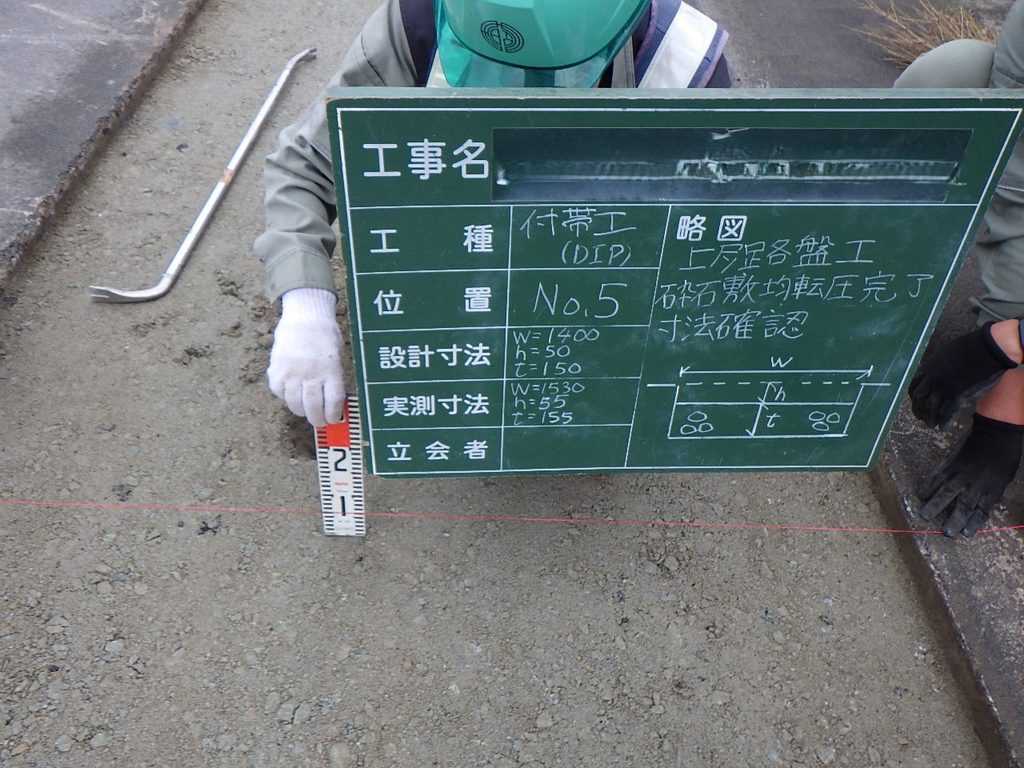
- 手書き黒板から設計値と実測値を読み取る
- 巻尺や箱尺の目盛りを読み取り、黒板の数値と比較する
- 出来形管理の規格値と社内規格値を設定する
- Excelの出来形測定結果表と工程能力図の様式を用意する
- 読み取った数値をExcelに入力し、表とグラフを作成する
- 完成したExcelを元の工事写真と照合する
今回の検証では、手書き黒板の数値を読み取り、Excelに入力するところまでできました。
一方、写真に写っている目盛りの読み取りには、まだ不確実な部分があります。
また、Excelの表やグラフを希望どおりのレイアウトに仕上げるには、プロンプトや完成サンプルを工夫する必要があると感じました。
手順1 写真をアップする(AIが求める形式に合わせる)
写真は、AIが求める形式でアップします。私が使っているチャッピーは、ZIP形式でのアップロードを求めてきました。AIによっては、1枚ずつのアップを求める場合もあります。どちらの場合も、アップした直後に次のプロンプトで、受け取ったファイルの数を確認します。
AIに入力するプロンプト
受け取ったファイルの数と、ファイル名の一覧を答えてください。ZIPの場合は、中の画像ファイルの数と名前を答えてください。
私の写真は5測点で30枚でした。30枚すべてを受け取っていない場合は、アップし直します。
Geminiの場合は、ZIP形式ではなくjpgデータを10枚ずつアップロードすることをおススメします。

ChatGPTの公式ページで確認できた数字は次のとおりです。
画像は1枚あたり20MBまでです。
アップロードできるのは3時間あたり80ファイルまで、無料プランは1日3ファイルまでです。私の写真は5測点で30枚だったので、有料プランなら1回の作業で収まります。
- ZIPにまとめるときは、測点ごとにフォルダを分けておくと、あとで写真を探しやすくなります(私の場合は1測点6枚で、全景3枚、幅員の近接1枚、厚さの近接2枚です)。
- ファイル名は変えません。読取結果と元の写真を結びつける目印になるからです。
- 工事名や人の顔が写っている写真は、アップする前に注意点(記事の最後)を確認します。
手順2 黒板の数値を読み取らせる
最初に、黒板の文字だけを読み取らせます。ここで大事なのは、読めない文字を推測で補わせないことです。次のプロンプトをそのままコピペして使えます。

AIに入力するプロンプト
添付した工事写真に写っている工事黒板の文字を読み取り、表にしてください。
条件
1. 読み取る項目は、工種、細別、位置(測点)、設計寸法(W、h、t)、実測寸法(W、h、t)です。
2. 判読できない文字や数値は、推測で補わず「判読不可」と書いてください。
3. 記入されていない欄は「空欄」と書いてください。
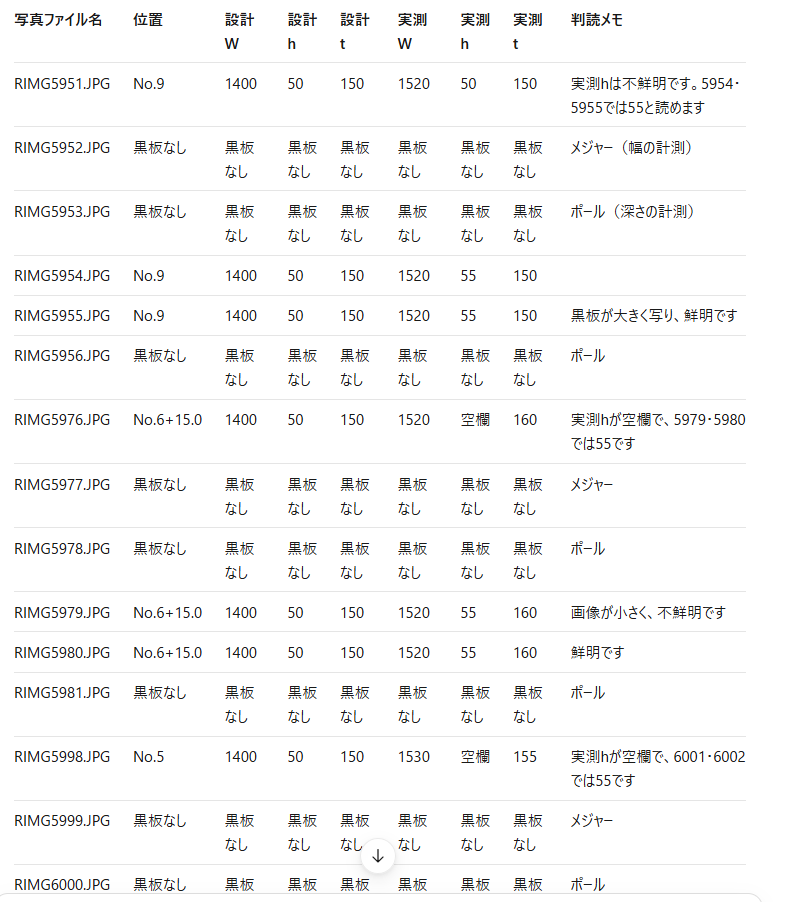
4. 表の列は「写真ファイル名、位置、設計W、設計h、設計t、実測W、実測h、実測t、判読メモ」にしてください。
5. 同じ位置で写真によって値が違う場合は、行を分けて違いを示し、どちらが正しいかは判断しないでください。
6. 黒板が写っていない写真は「黒板なし」と書いてください。
私の写真では、黒板に気をつける点が2つありました。
1つ目は、実測寸法のhの欄が、最初の写真では空欄で、あとの写真で書き足されていたことです。5測点のうち4測点がそうでした。
2つ目は、No.9で、実測のhが写真によって「50」と「55」の2通りに読めたことです。条件の3と5は、この2つを見逃さないために入れています。No.9のhは、55で進めることにしました。
AIの読取結果は、【検証後に記入:黒板が写っている15枚のうち読めた枚数と、読み間違えた箇所】です。

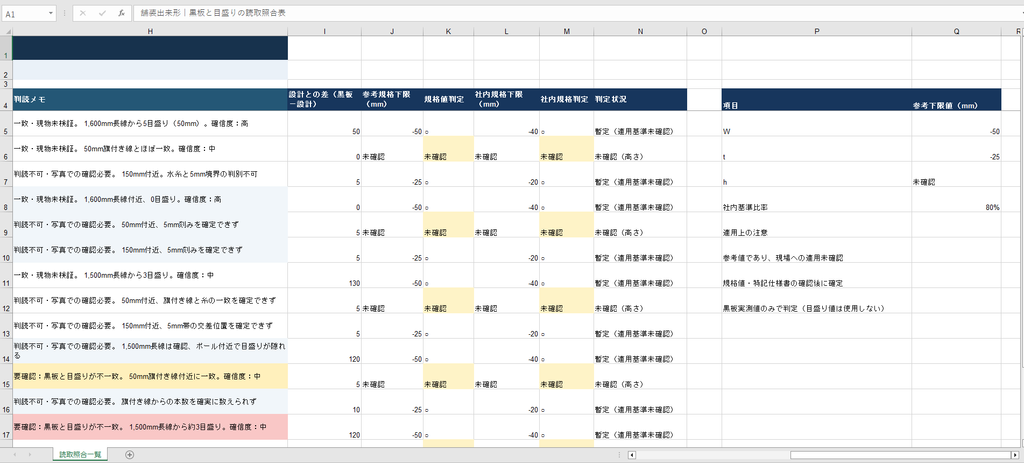
手順3 目盛りを読み取らせ、Excelの一覧にして黒板と照合する
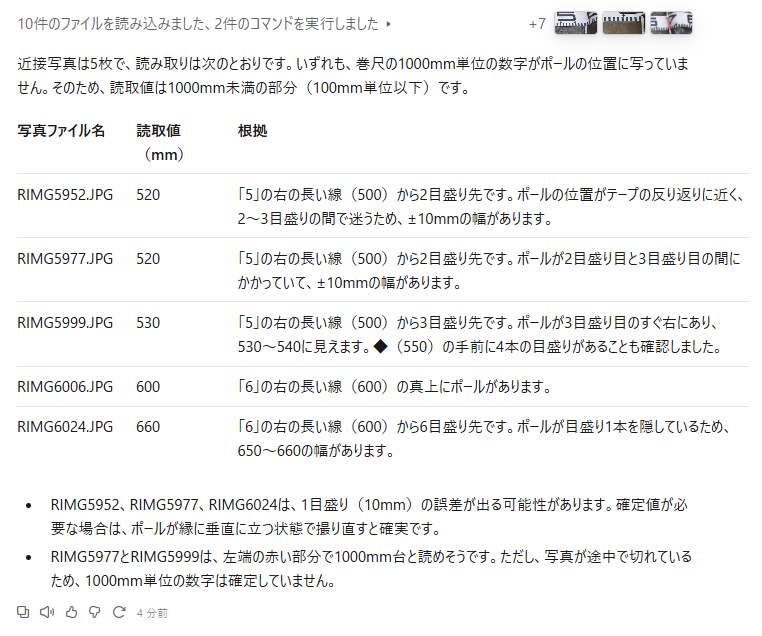
黒板の数値が、実際の目盛りと合っているかを確かめる手順です。ただし、AIは現時点で目盛りの読取が苦手です。
チャッピーも、写真の目盛りは正確には読み取れないと答えました。そのため、黒板の値を優先し、目盛りの読取値は確認用にします。
目盛りを読ませるときは、2つの工夫をします。
1つ目は、黒板の値を伏せたまま読ませることです。黒板の値を先に見せると、その数字に合わせて読んでしまうおそれがあります。
2つ目は、目盛りのまわりだけを拡大した写真にして渡すことです。全体の写真のまま読ませて外れたので、拡大した写真で読ませる方法は、これから試します。
【検証後に記入:拡大した写真での結果】
読み方のルールは、使っている巻尺と箱尺に合わせて書き換えてください。次のプロンプトは、私が使っている巻尺と箱尺の読み方です。
AIに入力するプロンプト
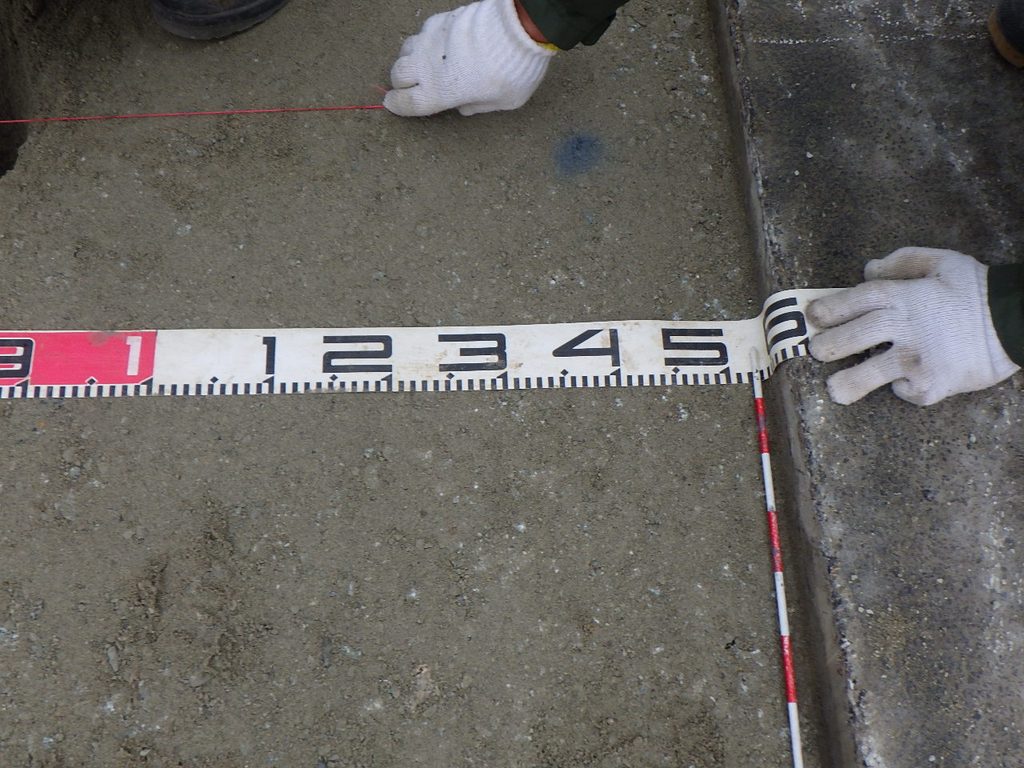
添付した写真は、舗装の幅を巻尺で測っている近接写真です。ポールが巻尺の縁を横切る位置の目盛りを読み取ってください。
読み方のルール
1. 大きな数字は100mm単位で、数字の右にある長い目盛り線が、その数字の位置です。
2. 長い線の間には5mmごとの目盛りがあり、◆印は50mmの位置です。
3. 直近の長い線から何目盛り先かを数えて、mmで答えてください。
4. 読み取れない場合は、推測せず「判読不可」と答えてください。
5. 答えは、写真ファイル名、読取値(mm)、根拠(直近の長い線と目盛りの数)の順に、表にしてください。
6. 黒板に記載された測定値や、これまでの会話で確認した正解値を参考にせず、写真の目盛りだけを根拠に読み取ってください。目盛りが不鮮明な場合は「判読不可」としてください。

AIに入力するプロンプト
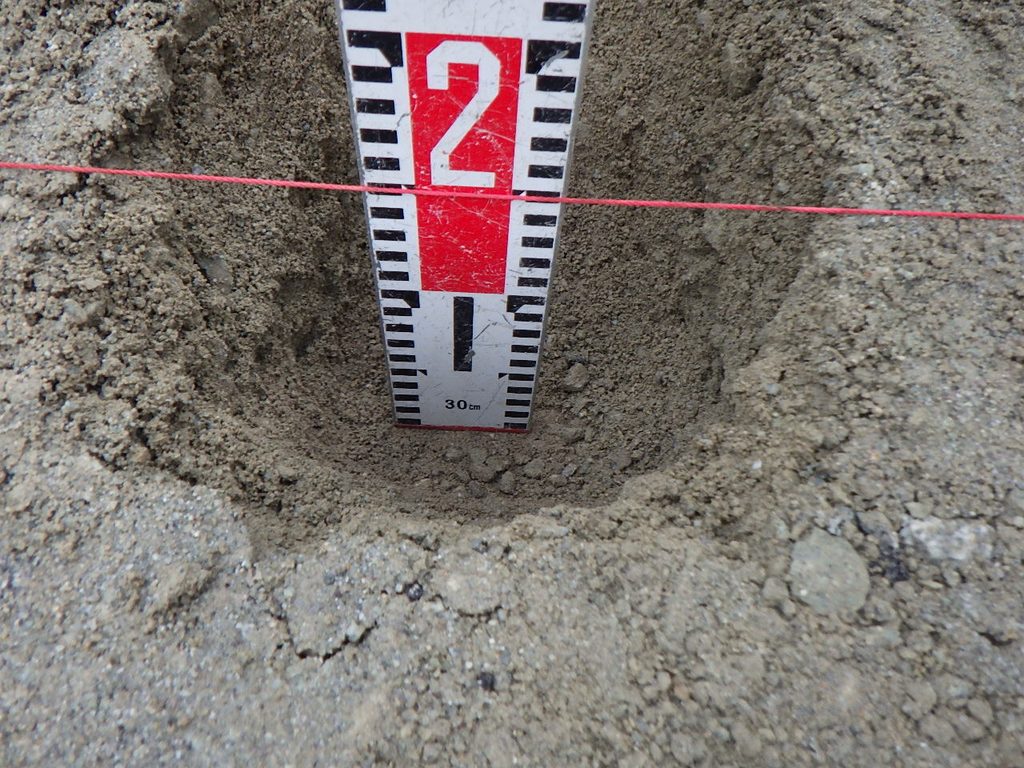
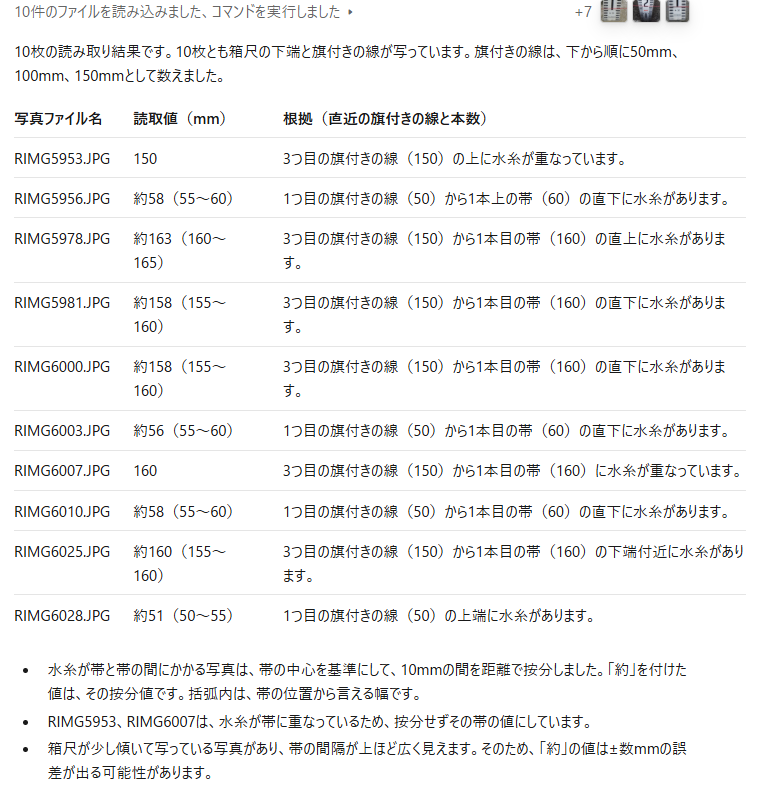
添付した写真は、箱尺(30cm)を立てて、水糸の位置を読む近接写真です。水糸が箱尺を横切る位置の目盛りを読み取ってください。
読み方のルール
1. 箱尺の下端(地面に接している位置)が0mmです。
2. 黒い帯と白い帯は5mmずつで、黒い帯から次の黒い帯までが10mmです。旗の付いた長い横線は50mmごとです。
3. 直近の旗付きの線から何本目かを数えて、mmで答えてください。
4. 読み取れない場合は、推測せず「判読不可」と答えてください。
5. 答えは、写真ファイル名、読取値(mm)、根拠(直近の旗付きの線と本数)の順に、表にしてください。
6. 黒板に記載された測定値や、これまでの会話で確認した正解値を参考にせず、写真の目盛りだけを根拠に読み取ってください。目盛りが不鮮明な場合は「判読不可」としてください。

箱尺の目盛りは5mm刻みですが、AIが5mm単位で正しく読み取れるとは限りません。
実際に、幅1,520mmを1,550mm、厚さ150mmを200mmと回答したことがありました。
Claudeでは、拡大写真を使った検証で、15項目すべてが黒板の値との差±5mm以内という結果も得られました。
ただし、この検証では黒板の正しい数値をAIに先に伝えていました。そのため、AIが正解の数値に引っ張られた可能性もあります。
目盛りを正確に読み取れるか確認するには、黒板の数値を隠した写真を使い、初めて見る状態で検証する必要があります。
AIに入力するプロンプト
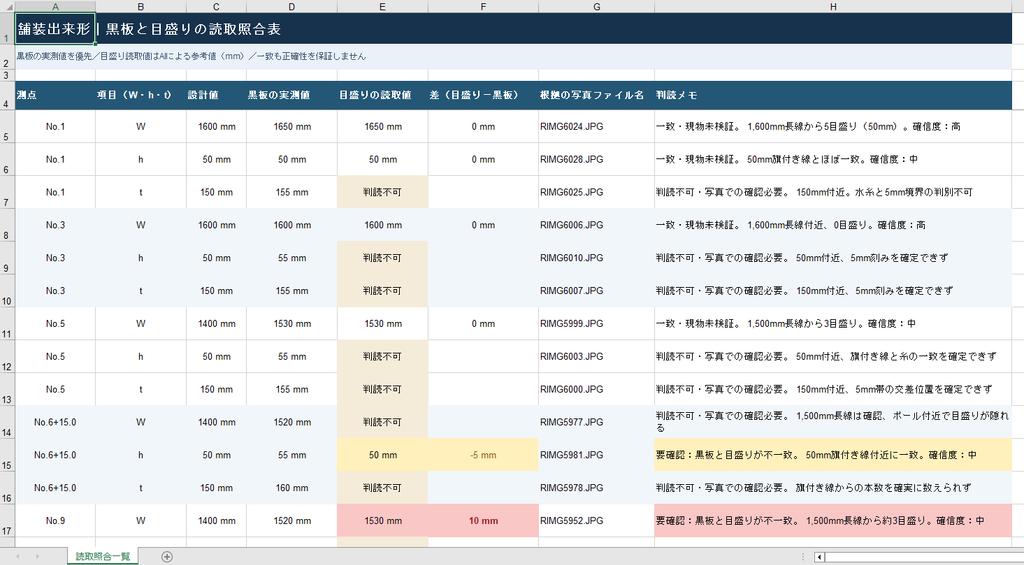
ここまでの読取結果から、Excelの一覧表を作ってください。
列は「測点、項目(W・h・t)、設計値、黒板の実測値、目盛りの読取値、差(目盛りの読取値-黒板の実測値)、根拠の写真ファイル名、判読メモ」です。
測点は No.1 から順に、上から並べてください。
黒板の値を優先し、目盛りの読取値は確認用です。差が5mmを超える行は、セルに色を付けてください。
差が5mm以内であっても、AIの目盛り読み取りが正確であることを保証するものではありません。黒板と目盛りの読取値が一致しない箇所は、差の大小にかかわらず確認が必要な項目として記録してください。

手順4 規格値と社内規格値を渡す
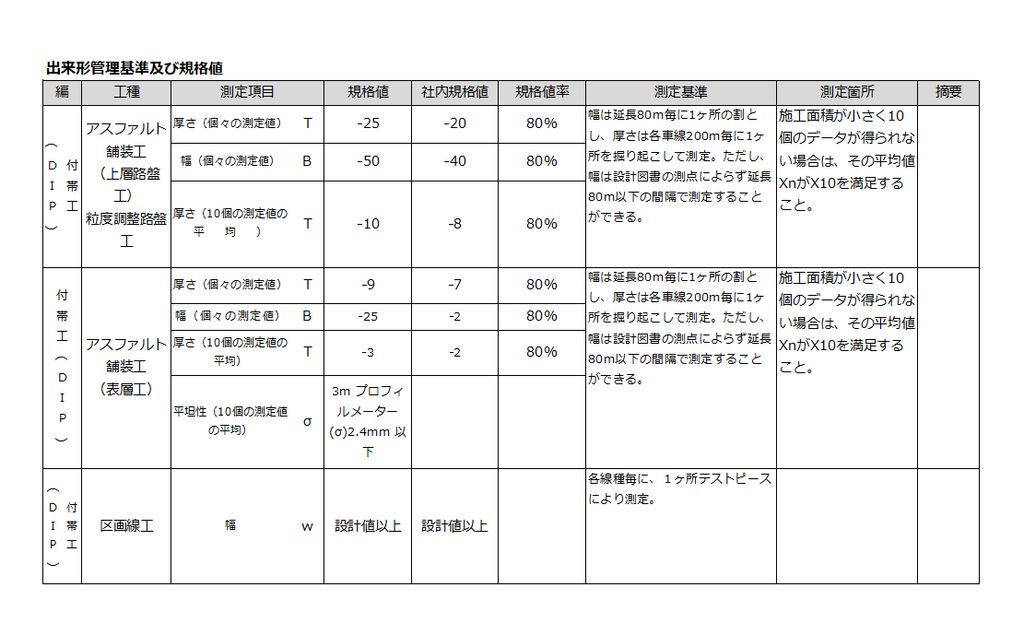
規格値の渡し方は2通りあります。1つ目は、数値を自分で入力する方法です。2つ目は、施工計画書にある施工管理基準のページをPDFでアップする方法です。PDFはAIが読み取れる形式なので、PDFでも問題ありません。
PDFを渡すときは、基準の全ページではなく、該当する工種のページだけを切り出して渡します。AIに山形県の施工管理基準のPDFを全体から読ませたところ、幅の規格値の欄が2つの数字の並びで読み分けられませんでした。数値は、AIの答えをそのまま使わず、基準の原本で確認します。

山形県の施工管理基準は、発注する部局によって別の冊子があります。今回の工事がどの冊子に当たるかは、特記仕様書で確認してください。
数値を入力する場合は、次のプロンプトをそのまま使えます。
AIに入力するプロンプト
次の規格値を参考値として使用してください。
厚さt:−25mm
幅W:−50mm
社内規格値は規格値の80%とし、厚さ−20mm、幅−40mmとします。
高さhについては適用規格値が確認できていないため、合否判定を行わず「未確認」と表示してください。
規格値は下限値として扱い、設計値との差が下限値を下回った場合に「×」、それ以上の場合に「○」とします。
なお、これらの規格値は今回の工事に適用される施工管理基準と特記仕様書で最終確認する必要があります。確認が完了するまで、判定は暫定扱いとしてください。

手順5 出来形測定結果表と工程能力図の完成見本を用意する
AIでExcelを作成するときは、完成した表やグラフの見本を用意すると、希望するレイアウトを伝えやすくなります。
見本はExcelでもPDFでも構いません。
Excelの場合は、元のセルや計算式を利用できる可能性があります。一方、PDFは完成した表やグラフの見た目をAIに伝えるのに役立ちます。
おすすめは、Excelの元様式とPDFの完成見本を両方渡す方法です。
ただし、AIが元のExcelの枠線や図形、グラフを完全に保持できるとは限りません。完成したファイルは、元様式と比較して確認する必要があります。
手順6 出来形測定結果表と工程能力図を作る
次に、黒板から読み取って確認した数値を使い、Excelの出来形測定結果表と工程能力図(管理図表)を作成します。
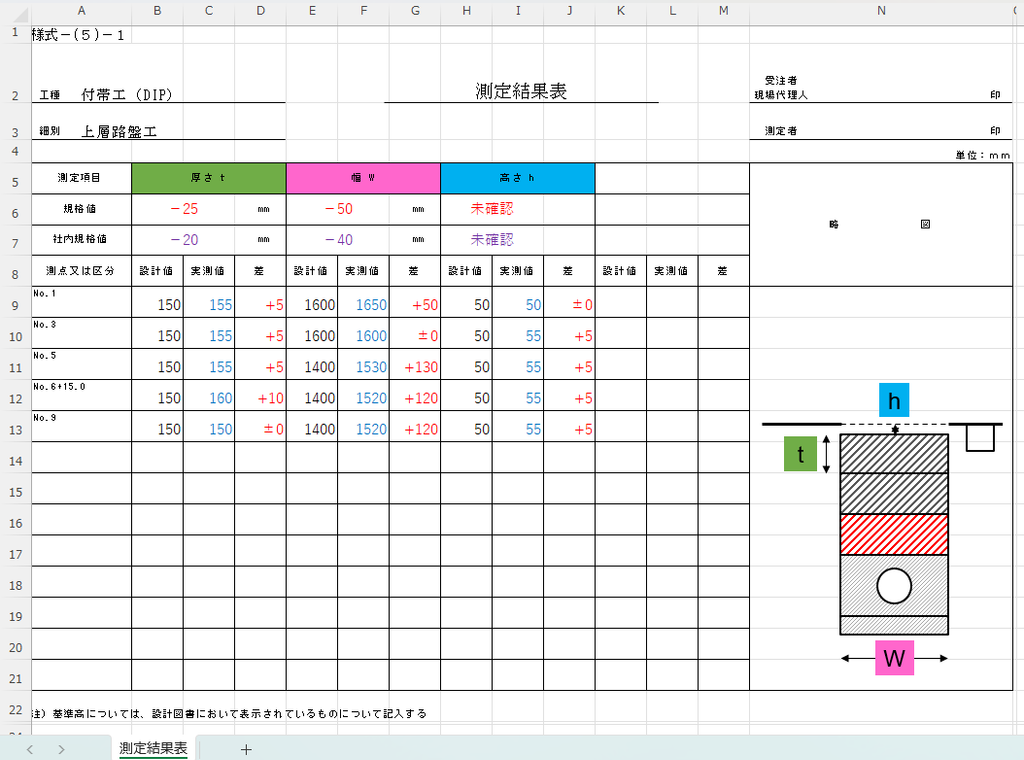
今回は、実際に使用しているExcel様式をアップロードして、ChatGPTに数値を入力してもらいました。
結果として、設計値と実測値を入力し、その差をExcelの計算式で求めることができました。
ただし、思いどおりに仕上がらなかった部分もあります。
元のExcel様式のレイアウトが一部崩れたり、グラフが希望する形にならなかったりしました。
そこで、より正確に作成するために、プロンプトを工夫することにしました。
特に重要なのは、Excelの元様式と完成見本を用意することです。
元様式は数値を入力するために使い、完成見本はレイアウトやグラフの見た目をAIに伝えるために使います。
また、測定結果表とグラフは、できれば別々の工程で作成した方が、修正箇所を確認しやすくなります。
以下は、今回の検証を踏まえて改善したプロンプトです。
プロンプト① 出来形測定結果表の作成
添付したExcelの元様式に、確認済みの出来形測定値を入力してください。
PDFの完成見本を添付している場合は、そのレイアウトも参考にしてください。
【入力条件】
1. 測点はNo.1から番号の小さい順に並べてください。
2. 測定項目は「厚さt・幅W・高さh」の順番にしてください。
3. 設計値と実測値は、確認済みの一覧表から転記してください。
4. 差は「実測値-設計値」とし、Excelの計算式で入力してください。
5. 規格値と社内規格値は、事前に確認した数値を使用してください。
6. 規格値が未確認の項目は、判定しないでください。
【様式の条件】
7. 元のExcel様式の枠線、見出し、結合セル、図形、画像、列幅、行の高さ、印刷設定をできるだけ維持してください。
8. 既存の計算式は、必要がなければ変更しないでください。
9. PDFの完成見本がある場合は、印刷時のレイアウトも参考にしてください。
10. 元の様式を正確に保持できない場合は、その箇所を報告してください。
【完成後の確認】
11. すべての測点の設計値と実測値を、元の一覧表と照合してください。
12. 差の計算式が正しいことを確認してください。
13. 文字の重なり、図形の欠落、表のずれがないか確認してください。
完成したExcelをダウンロードできる形式で出力してください。

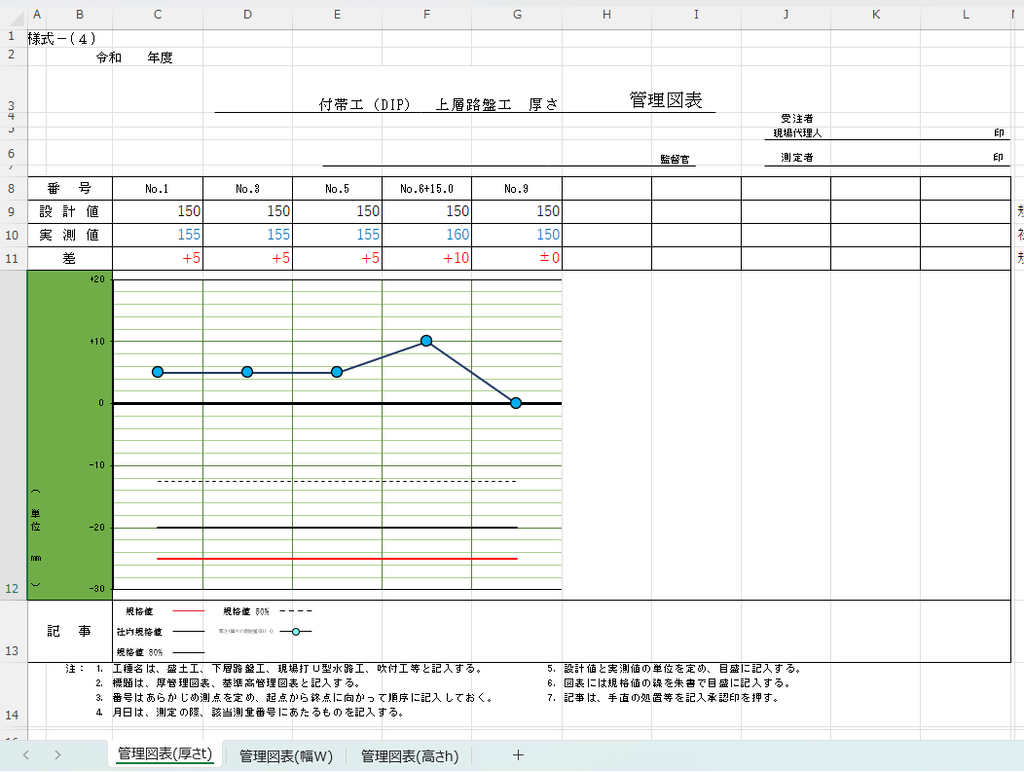
プロンプト② 工程能力図(管理図表)の作成
作成した出来形測定結果表の数値を使い、工程能力図(出来形管理図表)を作成してください。
添付したExcelまたはPDFの完成見本を参考にしてください。
【グラフの条件】
1. 厚さ・幅・高さをそれぞれ別のグラフにしてください。
2. 横軸は測点とし、No.1から順番に並べてください。
3. 縦軸は「実測値-設計値」(mm)としてください。
4. 測定値はマーカー付きの折れ線グラフで表示してください。
5. 設計値との差0mmを基準線として表示してください。
6. 規格値は赤色、社内規格値は黒色の水平線で表示してください。
7. 規格値の50%の線は、完成見本で必要とされている場合のみ追加してください。
8. 規格値が未確認の項目は、規格値と社内規格値の線を表示しないでください。
9. 縦軸の最大値・最小値は、数値と管理線が見やすい範囲に設定してください。
10. グラフの大きさ、凡例、文字サイズ、線の種類は完成見本にできるだけ合わせてください。
【完成後の確認】
11. グラフの測定値が、出来形測定結果表の差と一致しているか確認してください。
12. 規格値と社内規格値の線が、正しい位置に表示されているか確認してください。
13. 元の様式と比較し、グラフの表示やレイアウトに違いがある場合は報告してください。
グラフは画像ではなく、Excel上で編集できる形式で作成してください。

手順7 完成したExcelをチェックする
最後に、AIが作成したExcelを確認します。
今回の検証では、黒板から数値を読み取り、Excelの測定結果表へ入力することができました。
しかし、数値が正しく入力されていても、Excelの様式が正しく作成されているとは限りません。
そのため、次の4つを確認します。
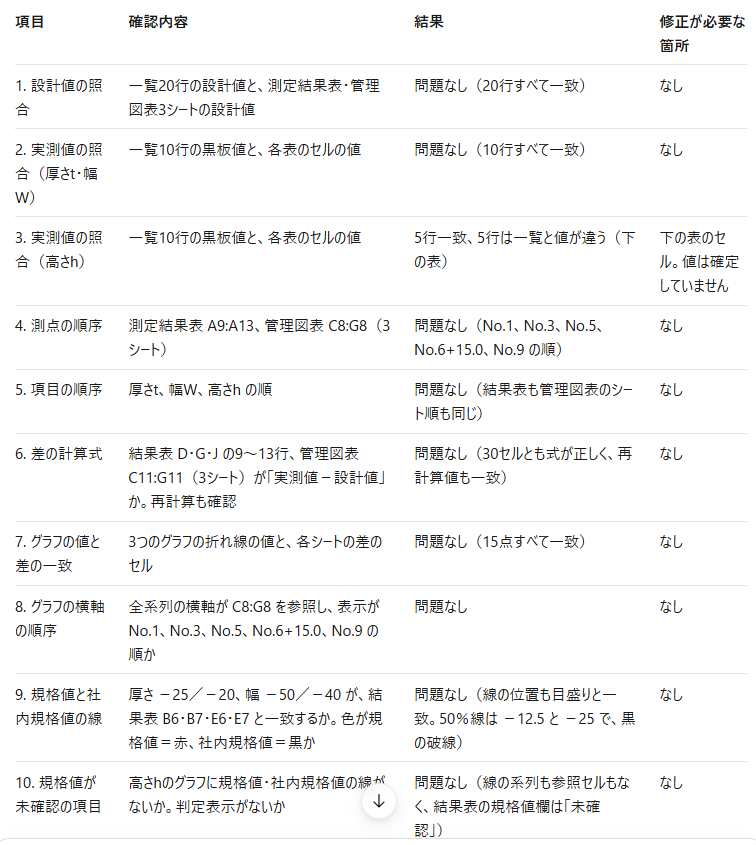
- 測定値の確認:黒板の数値とExcelの数値が一致しているか。
- 計算式の確認:差が「実測値-設計値」になっているか。
- グラフの確認:測点の順番や規格値の線が正しいか。
- レイアウトの確認:枠線、見出し、略図、印刷時の配置が崩れていないか。
AIにチェックさせる際には、次のプロンプトを使用します。
AIに入力するプロンプト
作成したExcelの出来形測定結果表と工程能力図を確認してください。
【数値の確認】
1. 元の黒板読み取り一覧と、Excelの設計値・実測値を全行照合してください。
2. 測点がNo.1から正しい順番に並んでいるか確認してください。
3. 差の計算式が「実測値-設計値」になっているか確認してください。
4. 数値が違う箇所は、セル番地とともに一覧にしてください。
【グラフの確認】
5. グラフの測定値が、Excelの差の値と一致しているか確認してください。
6. 横軸の測点が正しい順番か確認してください。
7. 規格値と社内規格値が、設定した数値と一致しているか確認してください。
8. 規格値が未確認の項目に、誤って判定線を表示していないか確認してください。
【レイアウトの確認】
9. 元のExcel様式やPDF見本と比較してください。
10. 枠線、見出し、略図、図形、グラフの配置を確認してください。
11. 印刷時に文字や図形が重なっていないか確認してください。
【結果報告】
確認結果は「項目・確認内容・結果・修正が必要な箇所」の一覧表で報告してください。
問題がない項目も「問題なし」と記載してください。
確認できなかった項目は、推測せず「未確認」としてください。

注意点とまとめ
今回、実際の工事写真30枚を使って、ChatGPTによる出来形測定値の読み取りを検証しました。
その結果、手書き黒板から5測点分の設計値と実測値を読み取ることができました。
一方、巻尺や箱尺の目盛りを直接読み取らせたところ、間違った数値を回答することもありました。
黒板の文字を読み取ることと、実際の測定器具の目盛りを読み取ることでは、精度に違いがあると感じました。
さらに、読み取った数値をExcelの出来形測定結果表に入力することもできました。
ただし、表のレイアウトや工程能力図については、希望どおりの仕上がりにならない部分もありました。
この点は、Excelの元様式やPDFの完成見本を用意し、プロンプトを工夫することで改善できる可能性があります。
今回の検証では、AIによって出来形管理の書類作成を省力化できる可能性を感じました。
ただし、AIが読み取った数値や作成したExcelを、そのまま正しいものとして扱うことはできません。
工事写真や測定記録との照合、規格値の確認、最終的な合否判定は、人間が責任を持って行う必要があります。
AIに任せられる作業はAIに任せる。
そして、人間が確認すべきところは、しっかり確認する。
これが、現時点での実用的な使い方だと思います。

ABOUT ME
川下政明(かわしもまさあき)です。
土木施工管理歴30年以上のベテラン施工管理技士として、現場のリアルを発信中!
■施工管理のノウハウ
■測量のコツ・CADの活用法
■AIを使った業務効率化
【保有資格】
・1級土木施工管理技士
・2級管工事施工管理技士
・2級舗装施工管理技士
・測量士
・採石業務管理者など
建設現場で役立つ情報を「わかりやすく」「実践的に」お届けします!
仕事のヒントにしていただけると嬉しいです。